
Ayuda
Video · Agendar, empacar y rastrear · 0:58

Cómo crear un envío de principio a fin (computadora)

Crea un envío completo: datos, dirección, pago y guía. Desde tu computadora.

Transcripción del video

Hola, hoy veremos cómo crear un envío de principio a fin desde tu computadora. En el menú de la izquierda, dale clic al botón Nuevo envío. Escribe la dirección de entrega en el buscador y elige la que te sale en la lista. Elige el tamaño de tu paquete y dale clic a Confirmar ubicación y ver precios. Aquí ves los servicios con su precio. Elige el que te acomode y dale clic a Continuar. Llena los datos de quien recibe: su nombre y su teléfono. Después cuéntanos qué envías y cuánto vale. Revisa las fechas que ya te propusimos y, cuando todo esté bien, dale clic a Crear envío. Listo, tu envío quedó creado. Aquí ves tu número de guía y el botón para ver la guía e imprimirla. Para encontrarlo después, entra a Mis envíos y búscalo con su guía. Ahí aparece tu envío y su estado. Esto fue todo, nos vemos en el siguiente video.


  1. 1VideoCómo usar la pantalla de Inicio (computadora)
  2. 2VideoCómo cotizar un envío (computadora)
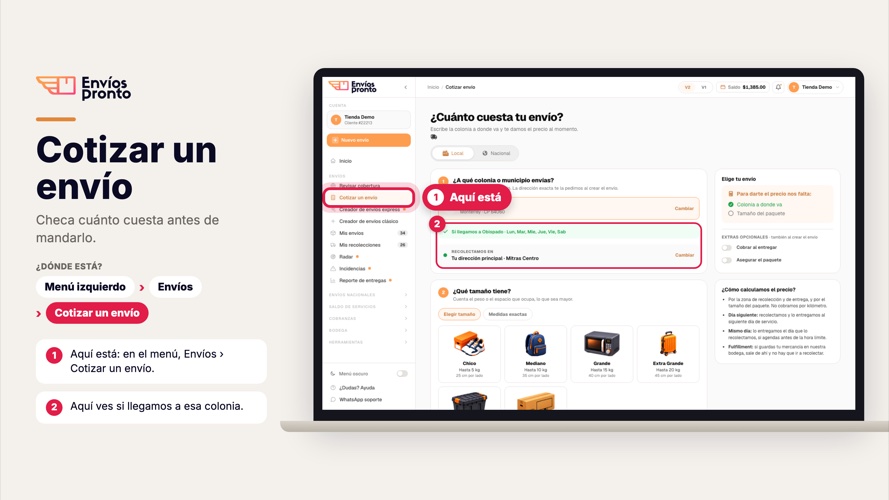
  3. 3ImagenDónde está: Cotizar un envío (computadora)
  4. 4VideoCómo crear un envío de principio a fin (computadora)
  5. 5VideoCómo crear un envío (computadora)
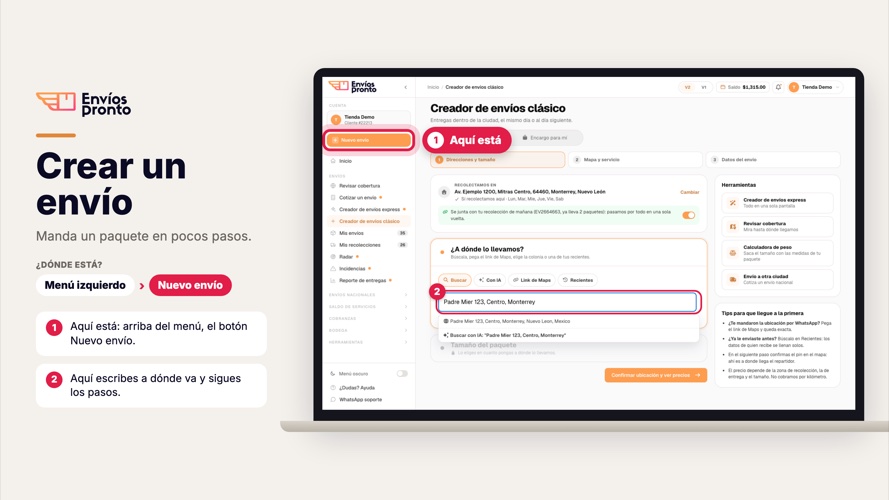
  6. 6ImagenDónde está: Crear un envío (computadora)
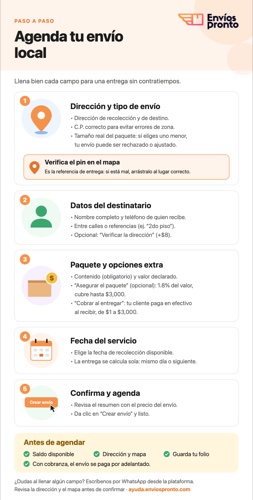
  7. 7InfografíaCómo agendar un envío local paso a paso
  8. 8InfografíaCaptura bien: 4 pasos para una entrega exitosa
  9. 9VideoCómo imprimir la guía de tu envío (computadora)
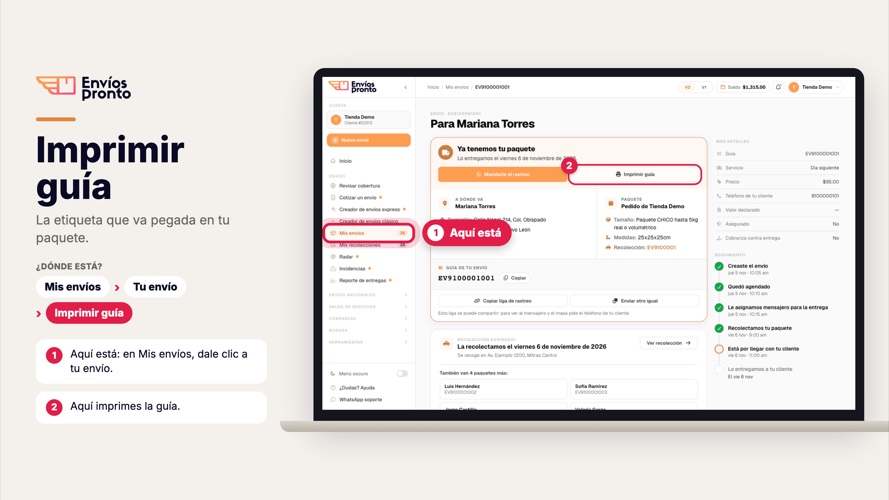
  10. 10ImagenDónde está: Imprimir guía (computadora)
  11. 11VideoCómo escoger el tamaño de tu guía (computadora)
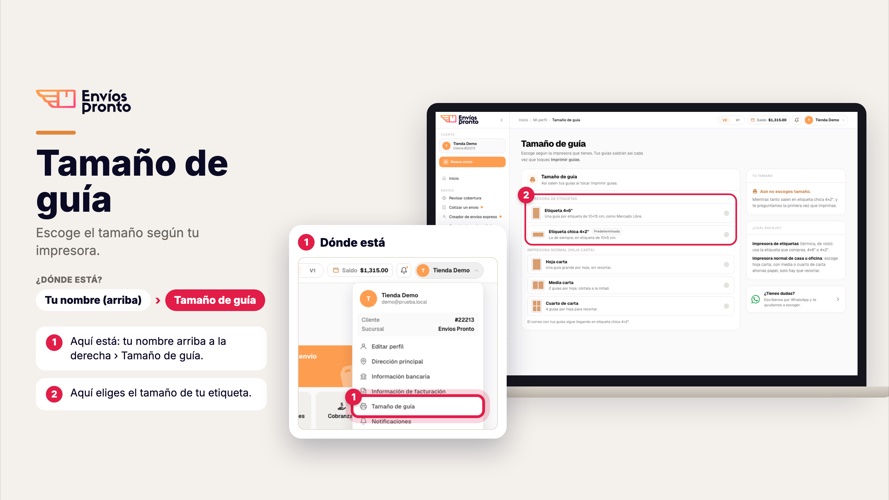
  12. 12ImagenDónde está: Tamaño de guía (computadora)
  13. 13VideoCómo consultar todos tus envíos (computadora)
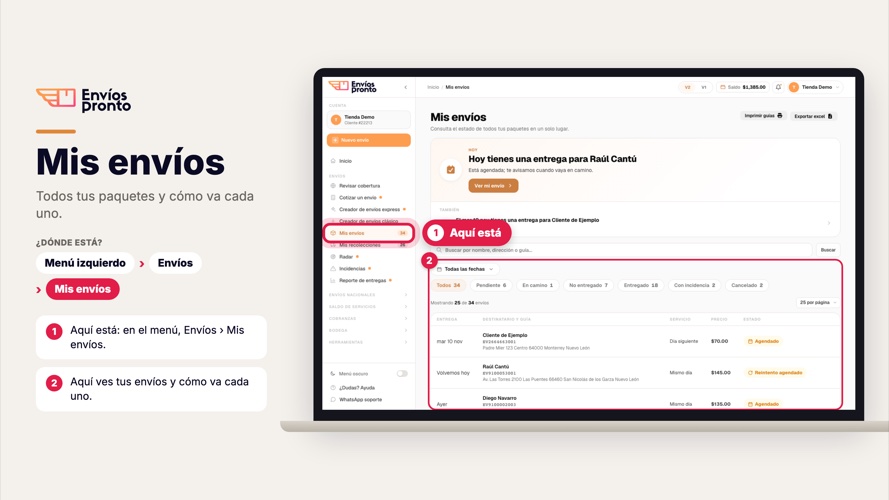
  14. 14ImagenDónde está: Mis envíos (computadora)
  15. 15VideoCómo revisar el detalle de un envío (computadora)
  16. 16VideoCómo rastrear un envío (computadora)
  17. 17VideoCómo compartir la liga de rastreo (computadora)
  18. 18VideoCómo seguir tus envíos del día en el Radar (computadora)
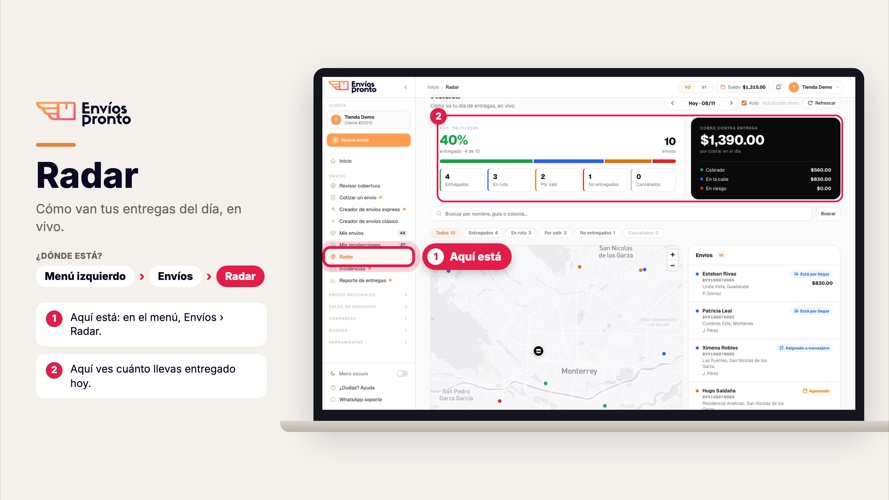
  19. 19ImagenDónde está: Radar (computadora)
  20. 20VideoCómo consultar tus recolecciones (computadora)
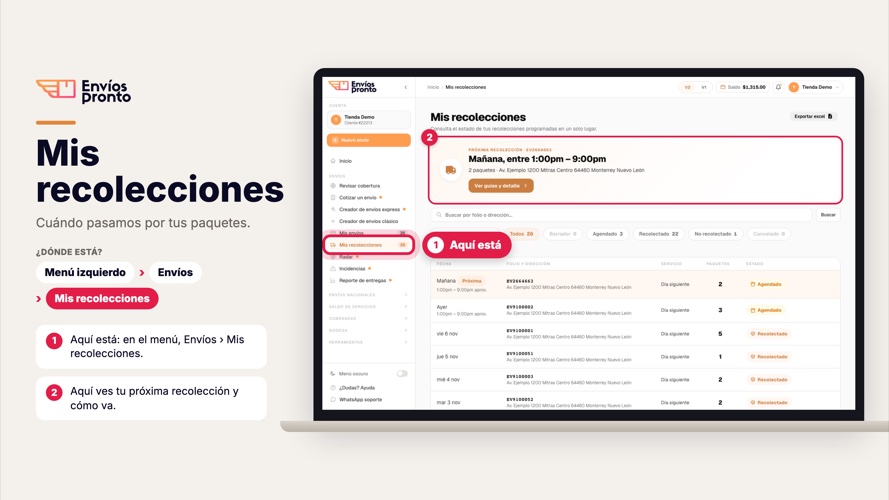
  21. 21ImagenDónde está: Mis recolecciones (computadora)
  22. 22VideoCómo cambiar la recolección de un envío (computadora)
  23. 23VideoCómo ver y cambiar tu dirección principal (computadora)
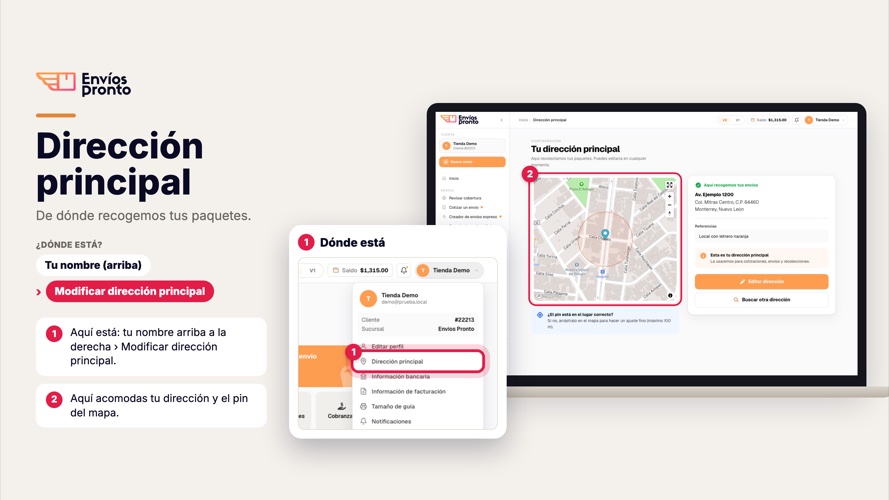
  24. 24ImagenDónde está: Dirección principal (computadora)
  25. 25VideoCómo cotizar y llenar un envío nacional (computadora)
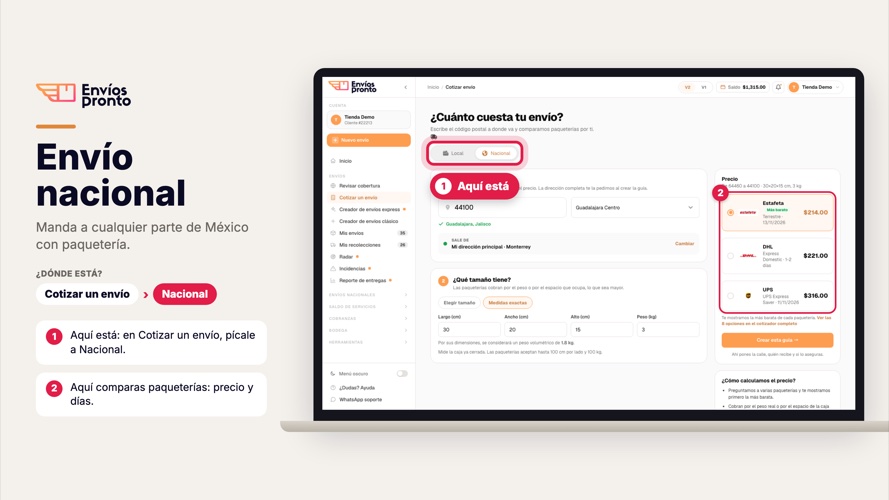
  26. 26ImagenDónde está: Envío nacional (computadora)
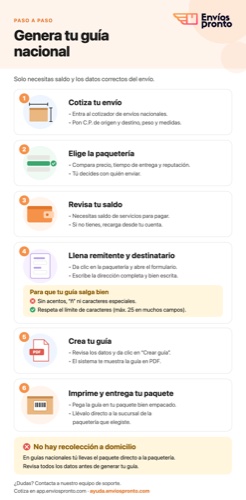
  27. 27InfografíaCómo generar una guía nacional paso a paso
  28. 28VideoCómo seguir tu envío nacional (computadora)
  29. 29VideoCómo agregar saldo a tu cuenta (computadora)
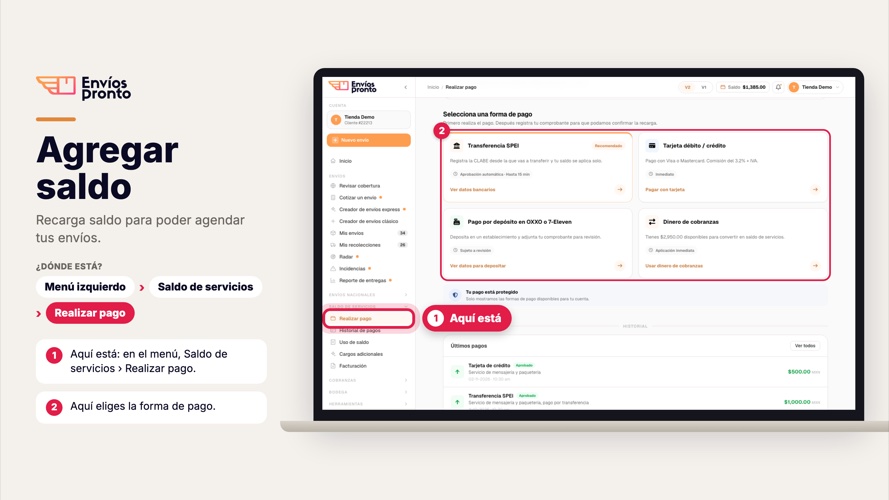
  30. 30ImagenDónde está: Agregar saldo (computadora)
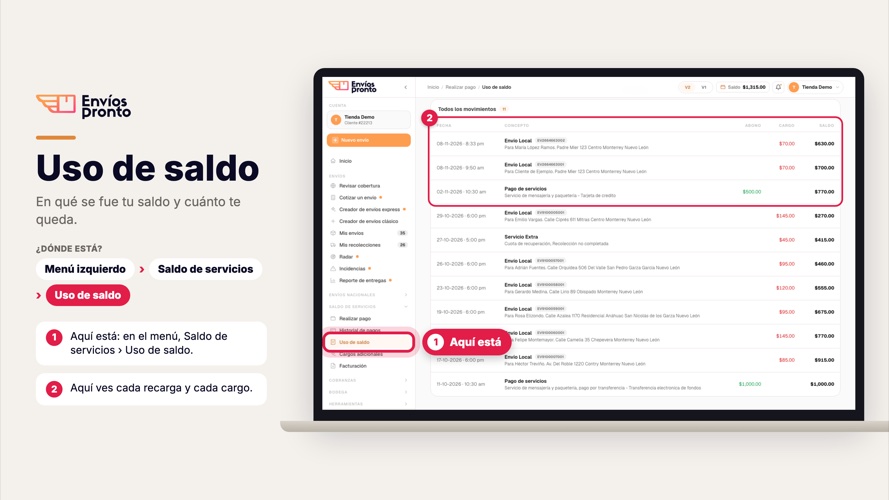
  31. 31VideoCómo revisar en qué se fue tu saldo (computadora)
  32. 32ImagenDónde está: Uso de saldo (computadora)
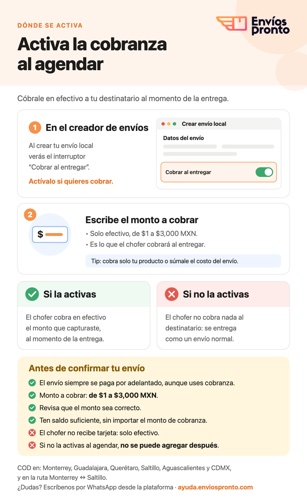
  33. 33InfografíaDónde activar la cobranza contra entrega al agendar
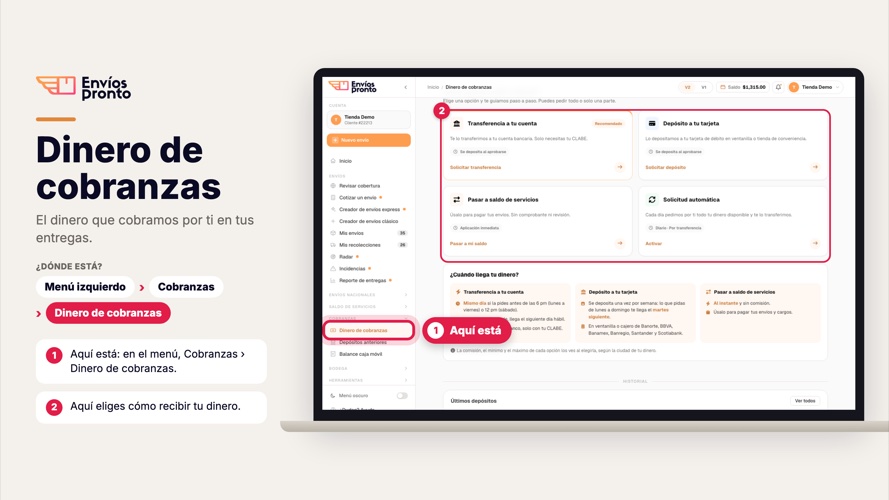
  34. 34VideoCómo recibir tu dinero de cobranza (computadora)
  35. 35ImagenDónde está: Dinero de cobranzas (computadora)
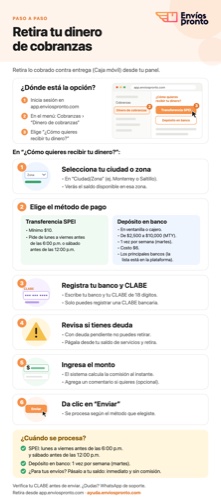
  36. 36InfografíaCómo retirar tu dinero de cobranzas contra entrega
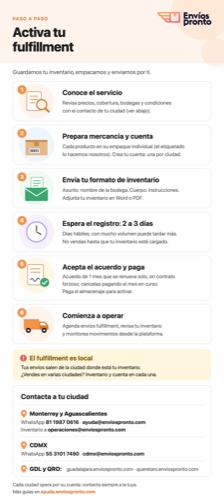
  37. 37InfografíaCómo activar el fulfillment paso a paso
  38. 38VideoCómo revisar tu inventario (computadora)
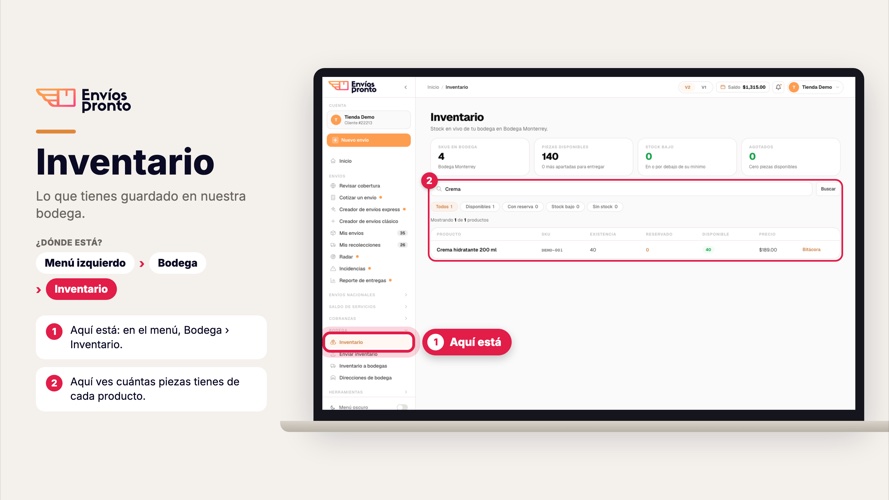
  39. 39ImagenDónde está: Inventario (computadora)
  40. 40VideoCómo crear un envío desde tu inventario (computadora)
  41. 41VideoCómo consultar y descargar tus facturas (computadora)
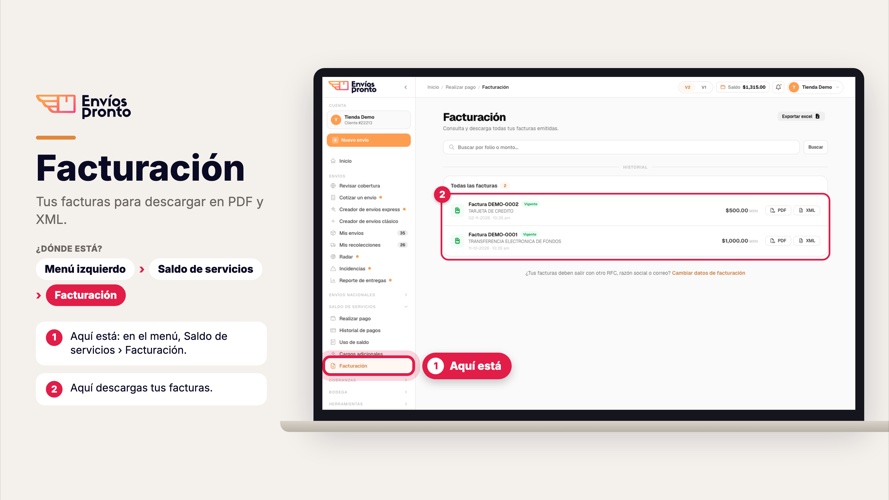
  42. 42ImagenDónde está: Facturación (computadora)
  43. 43VideoCómo revisar tu perfil (computadora)
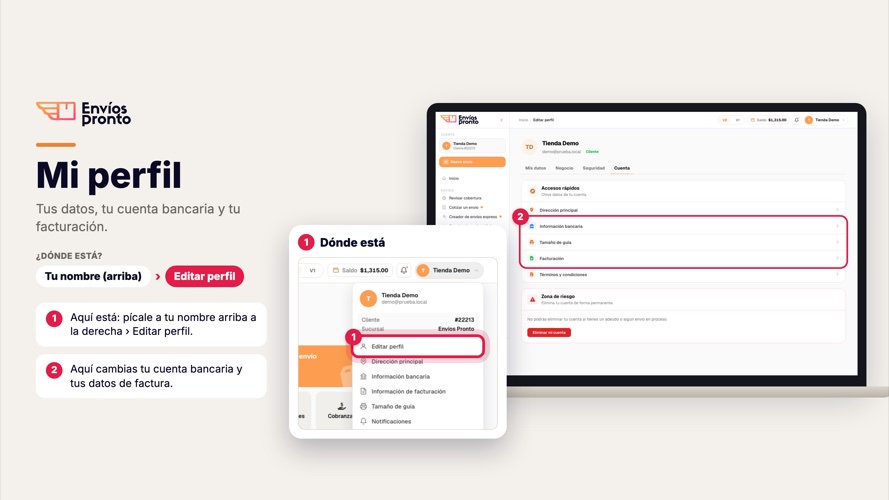
  44. 44ImagenDónde está: Mi perfil (computadora)
  45. 45VideoCómo cambiar tu contraseña (computadora)
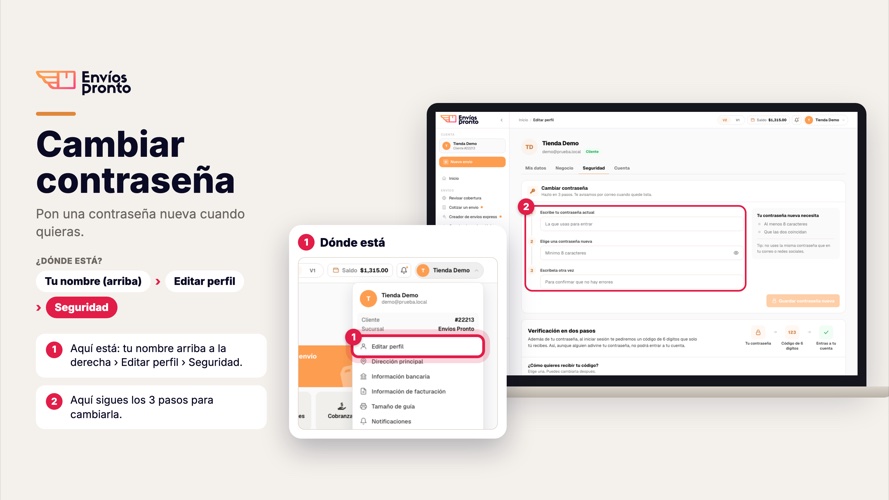
  46. 46ImagenDónde está: Cambiar contraseña (computadora)
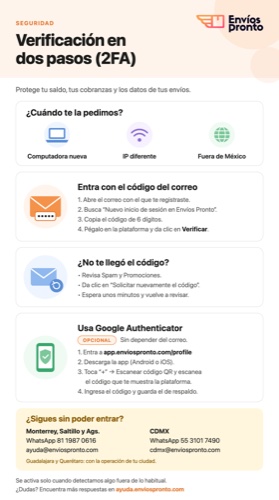
  47. 47VideoCómo activar la verificación en dos pasos (computadora)
  48. 48InfografíaVerificación en dos pasos (2FA): cómo entrar a tu cuenta
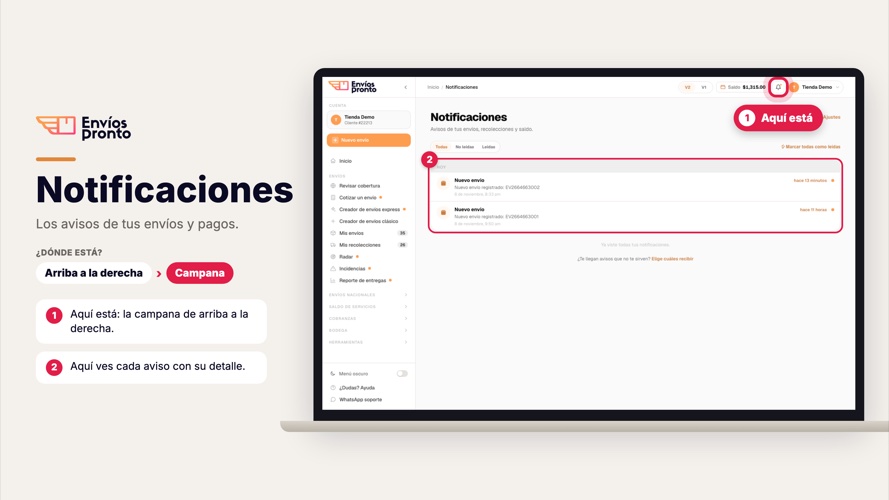
  49. 49VideoCómo revisar tus notificaciones (computadora)
  50. 50ImagenDónde está: Notificaciones (computadora)
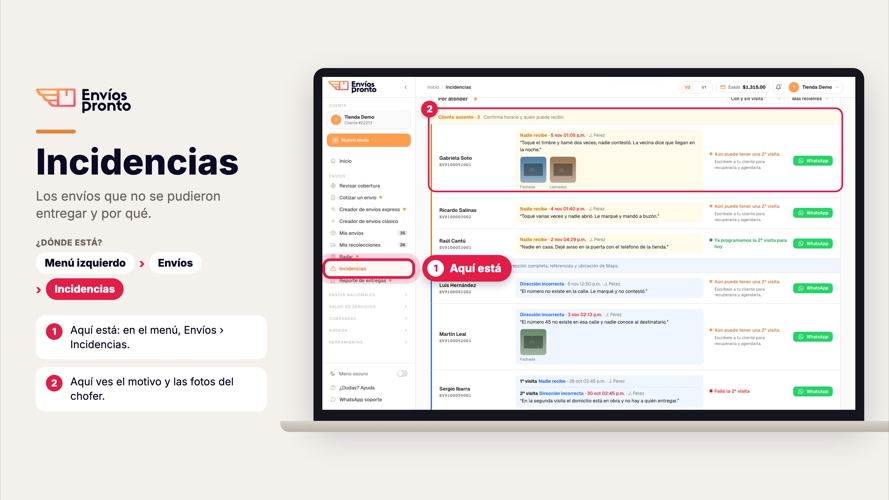
  51. 51VideoCómo revisar tus incidencias (computadora)
  52. 52ImagenDónde está: Incidencias (computadora)
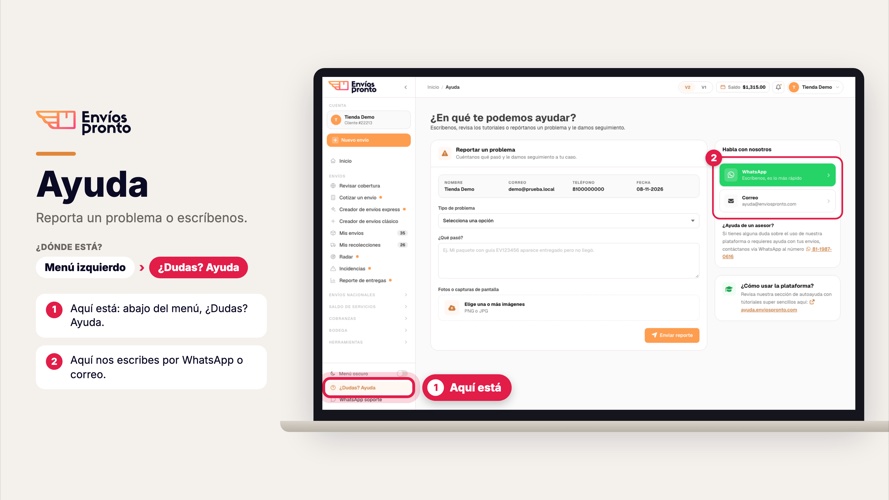
  53. 53VideoCómo pedir ayuda y reportar un problema (computadora)
  54. 54ImagenDónde está: Ayuda (computadora)

Más como esto

Cómo crear un envío de principio a fin (celular)0:54

Cómo crear un envío de principio a fin (celular)

Cómo crear un envío (celular)0:51

Cómo crear un envío (celular)

Agendar, empacar y rastrear

¿Cómo agendar un envío local paso a paso?

Paso a paso para agendar un envío local: dirección y pin en el mapa, datos del destinatario, detalles del paquete, fecha y confirmación con saldo.

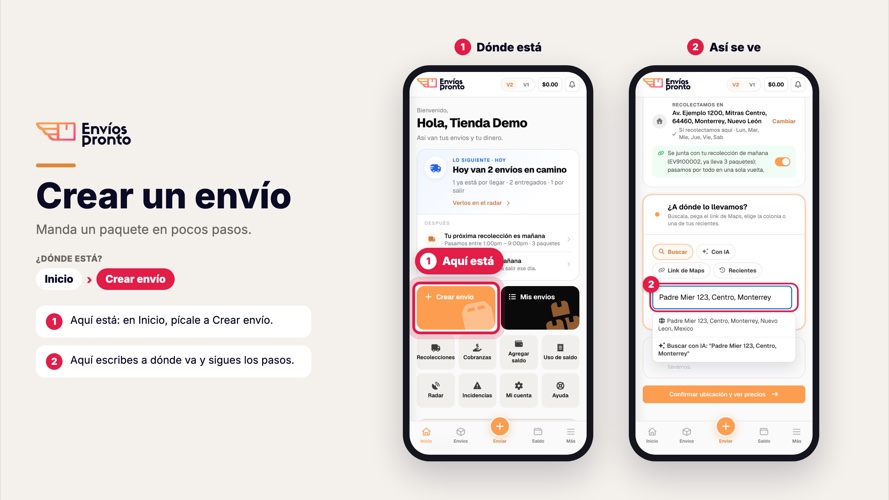
Captura del portal de Envíos Pronto en el celular que muestra dónde está Crear un envío y qué haces ahí. Imagen
Dónde está: Crear un envío (celular)

Agendar, empacar y rastrear

¿Cómo agendar un envío en Envíos Pronto?

Agenda tu envío desde la app o la plataforma: cotiza, captura origen y destino, asegura tu saldo y confirma. Pasos y horarios de recolección por servicio.

¿Cómo empacar tus envíos? Guía rápida para vendedores0:46

¿Cómo empacar tus envíos? Guía rápida para vendedores

Cómo crear guías y recargar saldo para Mercado Libre Flex3:25

Cómo crear guías y recargar saldo para Mercado Libre Flex

Servicios para negocios

Cómo crear guías y recargar saldo para Mercado Libre Flex

Cómo generar guías de envío para Mercado Libre Flex y recargar saldo en App2 de Envíos Pronto para que tus pedidos salgan a tiempo.

Agendar, empacar y rastrear

¿Cómo rastrear un envío nacional?

Rastrea tu envío nacional en la página de la paquetería con tu número de guía. Si hay retrasos o falta de actualización, escríbenos según tu ciudad.

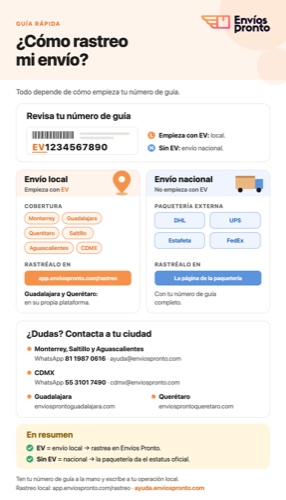
Infografía de Envíos Pronto sobre cómo rastrear un envío. Revisa tu número de guía, por ejemplo EV1234567890: si empieza con EV es envío local, si no empieza con EV es envío nacional. Envío local: lo entregamos nosotros en Monterrey, Guadalajara, Querétaro, Saltillo, Aguascalientes y CDMX; Infografía

Cómo rastrear tu envío: guía EV (local) o nacional

Cómo rastrear un envío (celular)0:55

Cómo rastrear un envío (celular)

Agendar, empacar y rastrear

¿Mis clientes reciben aviso por WhatsApp de su envío?

Tu cliente recibe hasta 3 mensajes automáticos por WhatsApp: al crear el envío, el día de entrega (8:00 AM) y al salir a ruta (12:00 PM).

Guía de tres pasos para rastrear un envío: entrar a app.enviospronto.com/rastreo, escribir el código de guía y ver el estado del envío. Imagen

Cómo rastrear un envío en línea con tu código de guía

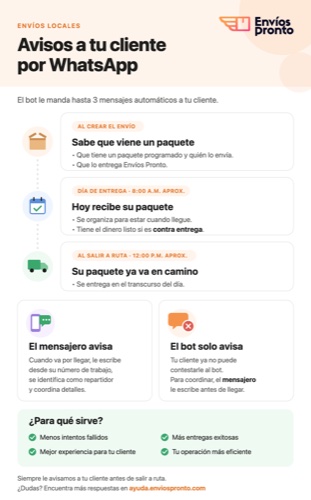
Infografía de Envíos Pronto: Avisos a tu cliente por WhatsApp, en envíos locales. El bot le manda hasta 3 mensajes automáticos a tu cliente. 1, al crear el envío: sabe que viene un paquete, que tiene un paquete programado, quién lo envía y que lo entrega Envíos Pronto. Infografía

Bot de WhatsApp: qué avisos recibe tu cliente

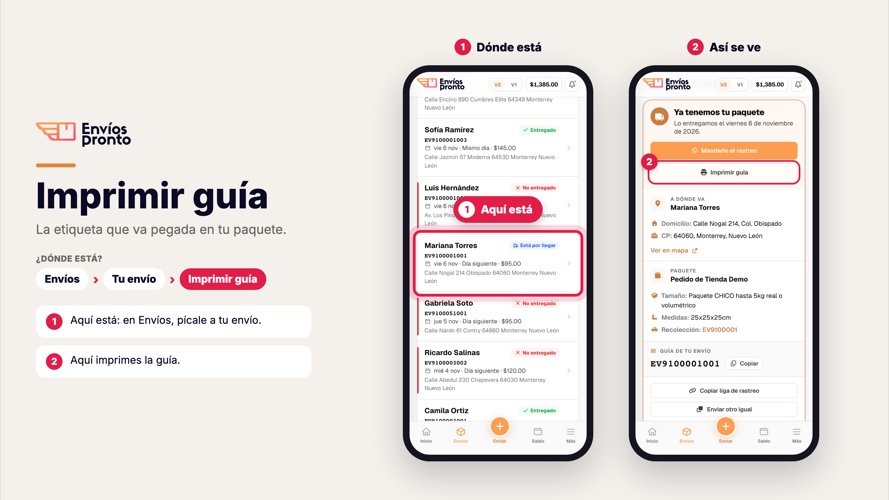
Captura del portal de Envíos Pronto en el celular que muestra dónde está Imprimir guía y qué haces ahí. Imagen

Dónde está: Imprimir guía (celular)