
Ayuda
Artículo · Servicios para negocios

Cómo crear guías y recargar saldo para Mercado Libre Flex

🎥 ¿Prefieres verlo en video? Cómo crear guías y recargar saldo para Mercado Libre Flex

Acceso a la plataforma y creación de guías

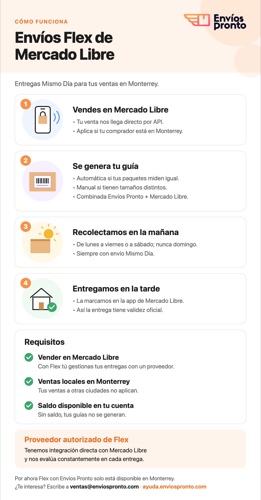
Para gestionar tus envíos de Mercado Libre Flex, usa la plataforma App2 de Envíos Pronto. Aquí te explicamos cómo:

  1. Ingresa a app2.enviospronto.com.
  2. En el menú de la izquierda, busca y selecciona Mercado Libre Flex.
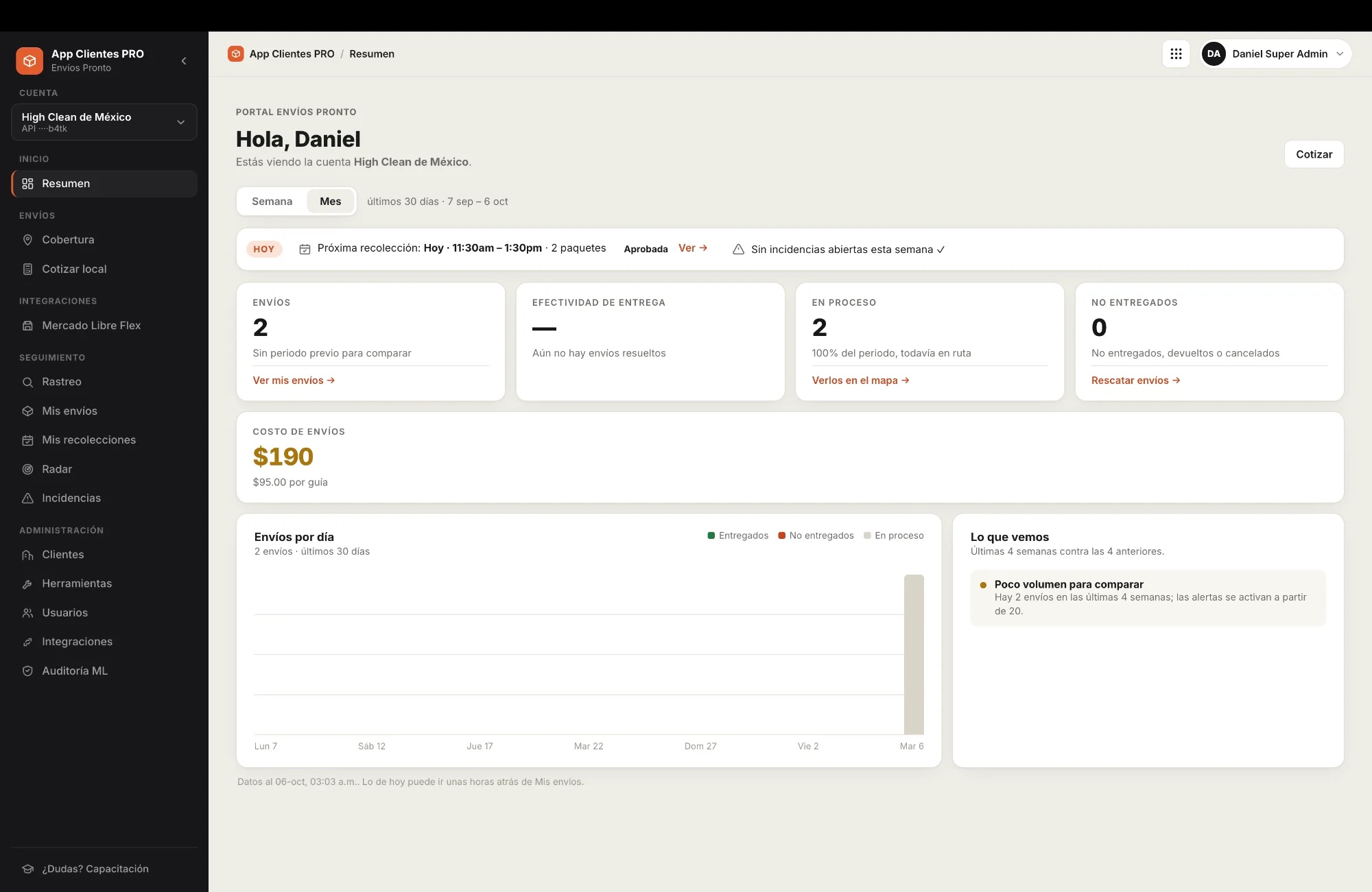
Página de inicio de App2 con un resumen general.

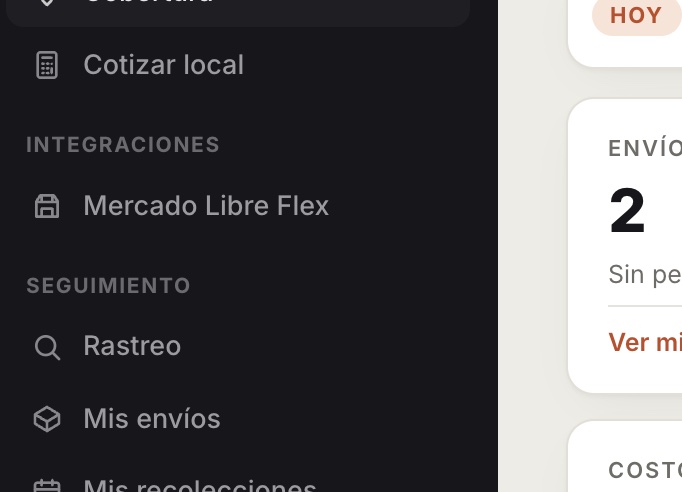
Opción 'Mercado Libre Flex' en el menú lateral de App2.

  1. Verás varias pestañas; la que te interesa es Pendientes de envío.
    • Si tienes paquetes de tamaño uniforme y recolecciones programadas, tus guías se crearán automáticamente cada 15 minutos.
    • Si tus paquetes varían de tamaño, deberás crear las guías manualmente.

⚠️ Importante: Asegúrate de que tus guías estén generadas antes de las 10:00 AM para que el mensajero pueda pasar a recolectar. Las recolecciones suelen ser entre 10:00 AM y 12:00 PM. Solo con clientes de alto volumen se manejan recolecciones después de las 11:00 AM, pero el límite es 12:00 PM.
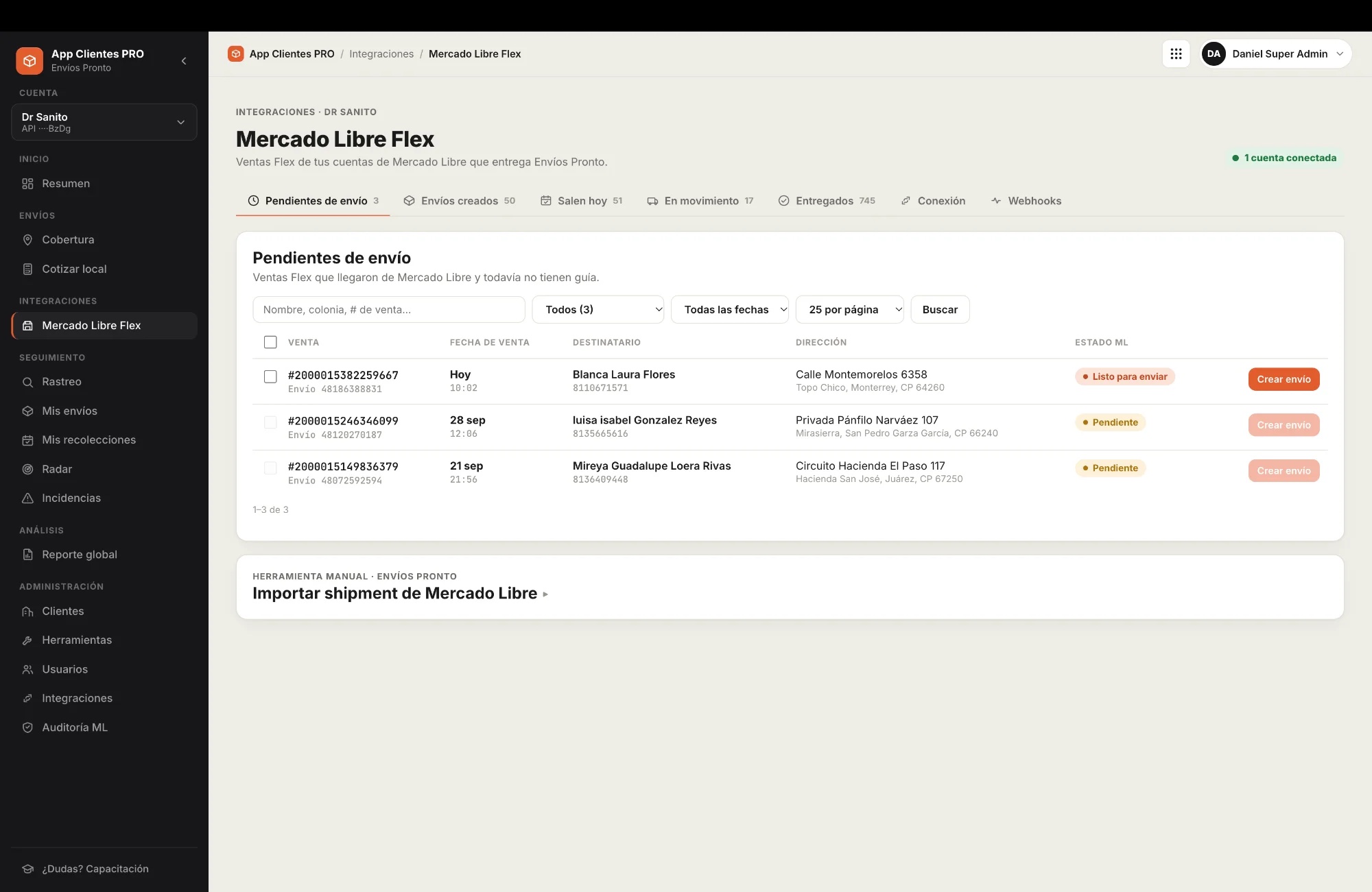
Pestaña 'Pendientes de envío' con guías por generar.

Crear un envío manualmente

Si necesitas crear un envío de forma manual, sigue estos pasos:

  1. En la pestaña Pendientes de envío, busca el envío que quieres generar.
  2. A la derecha, haz clic en el botón Crear envío.
  3. Aparecerá una ventana con la información del envío ya cargada por Mercado Libre.
  4. Revisa los datos y, lo más importante, elige el tamaño del paquete.
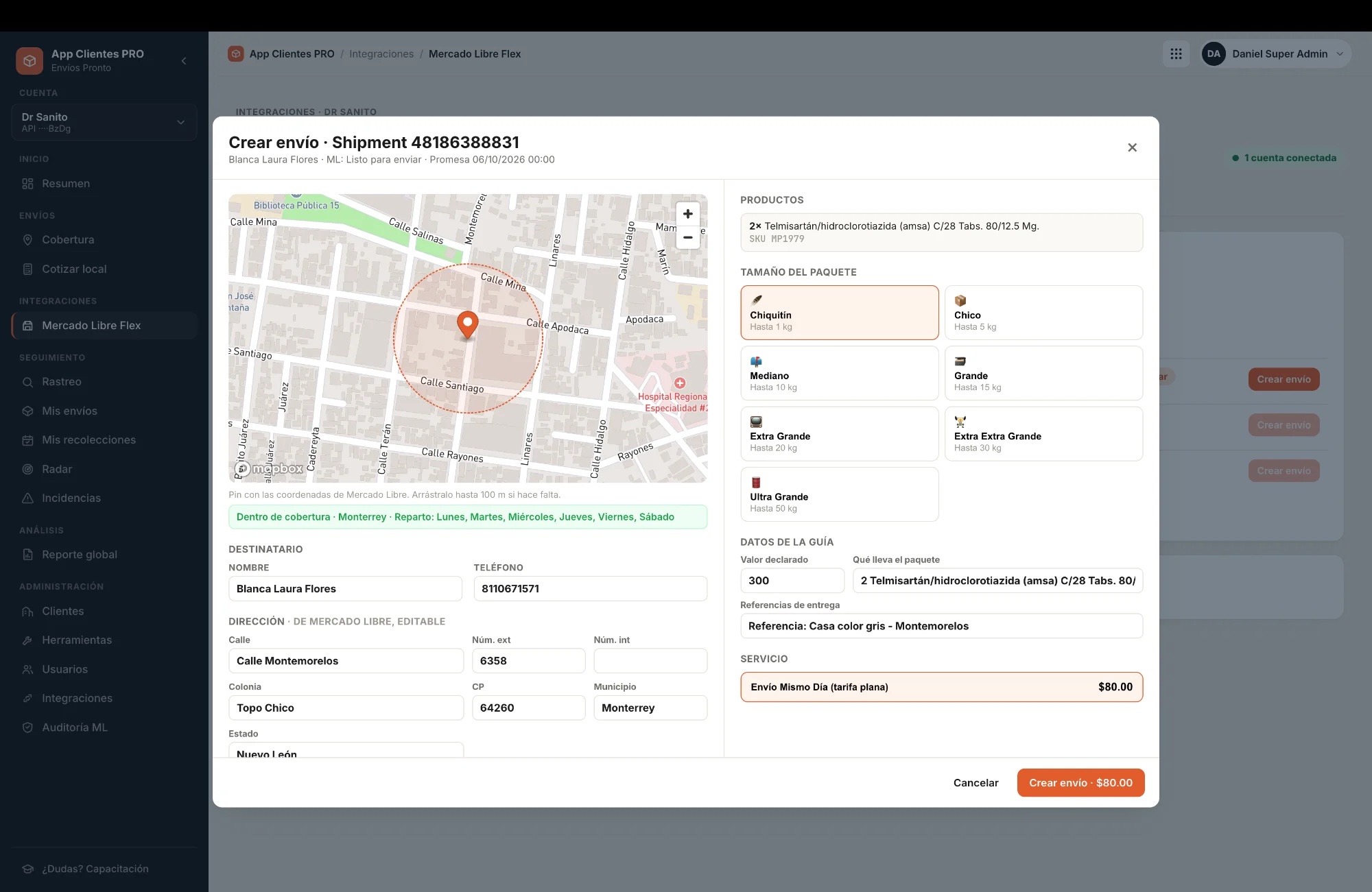
Ventana para crear envío, donde se elige el tamaño del paquete.

  1. Confirma la creación del envío.

Impresión de guías

Una vez que hayas creado tus envíos, es crucial imprimir las guías correctas:

  1. Ve a la pestaña Envíos creados.
  2. Busca el envío que deseas imprimir.
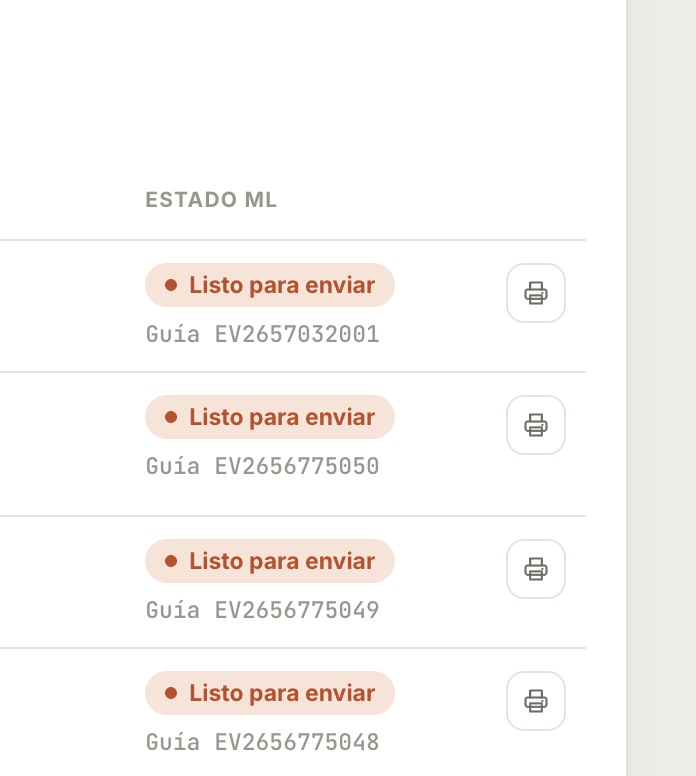
  3. A la derecha de cada envío, verás un icono de impresora. Haz clic en él.
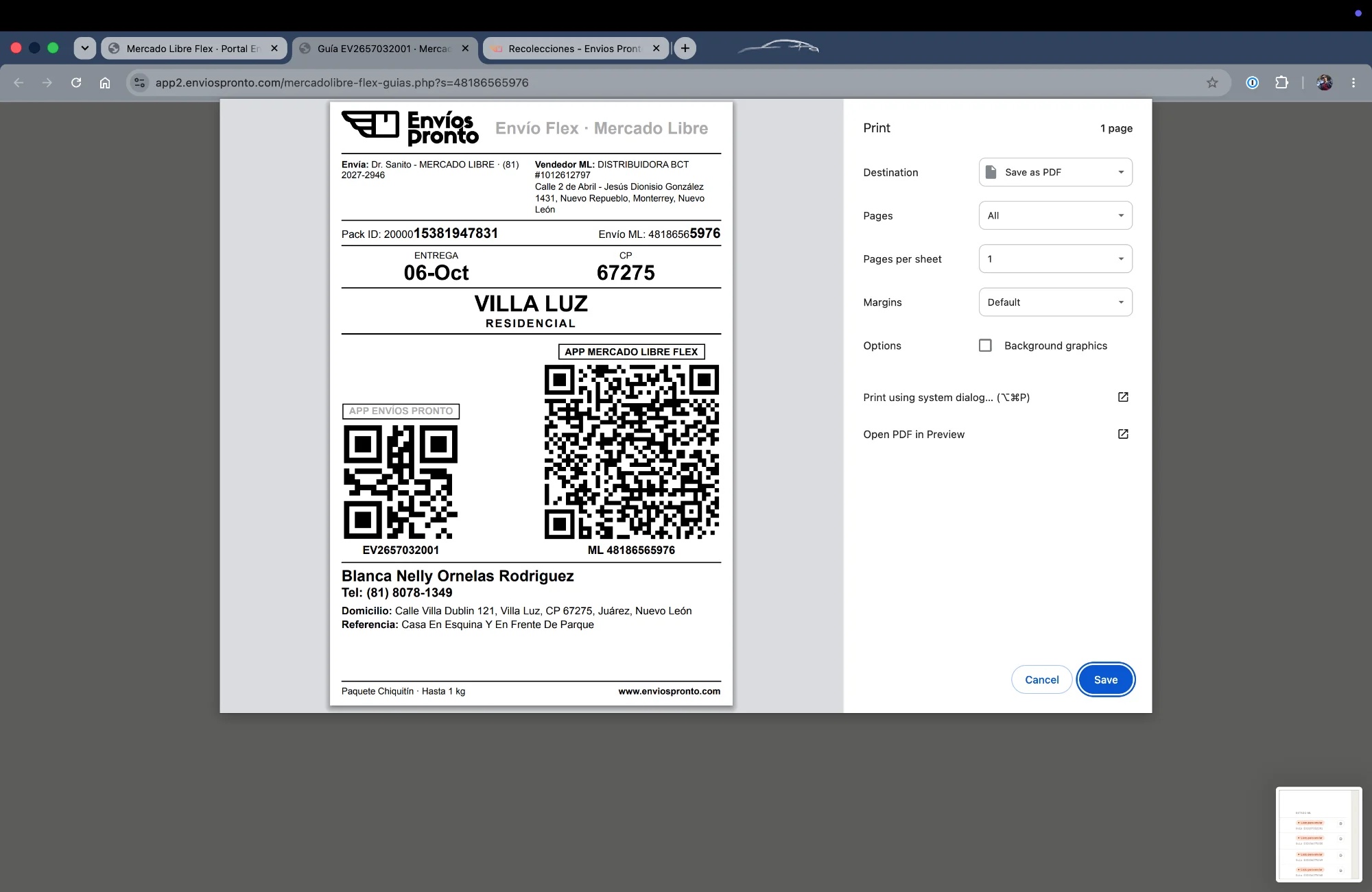
  4. Se generará una guía de Envíos Pronto Mercado Libre. Esta guía es una fusión de ambas plataformas y contiene los dos códigos QR necesarios.
    • No necesitas imprimir ninguna otra guía, esta es la única que contiene toda la información para ambas aplicaciones (Envíos Pronto y Mercado Libre).

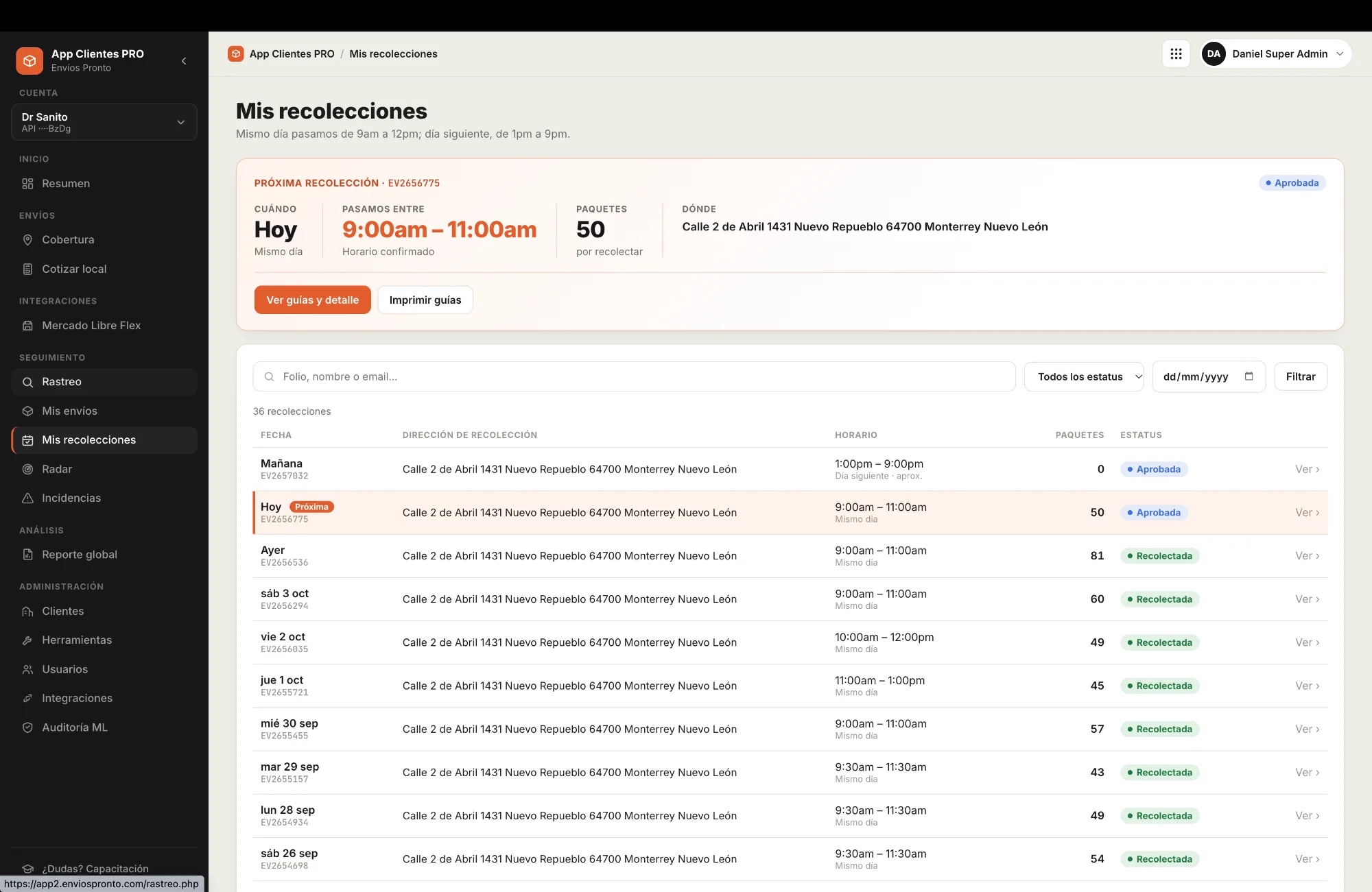
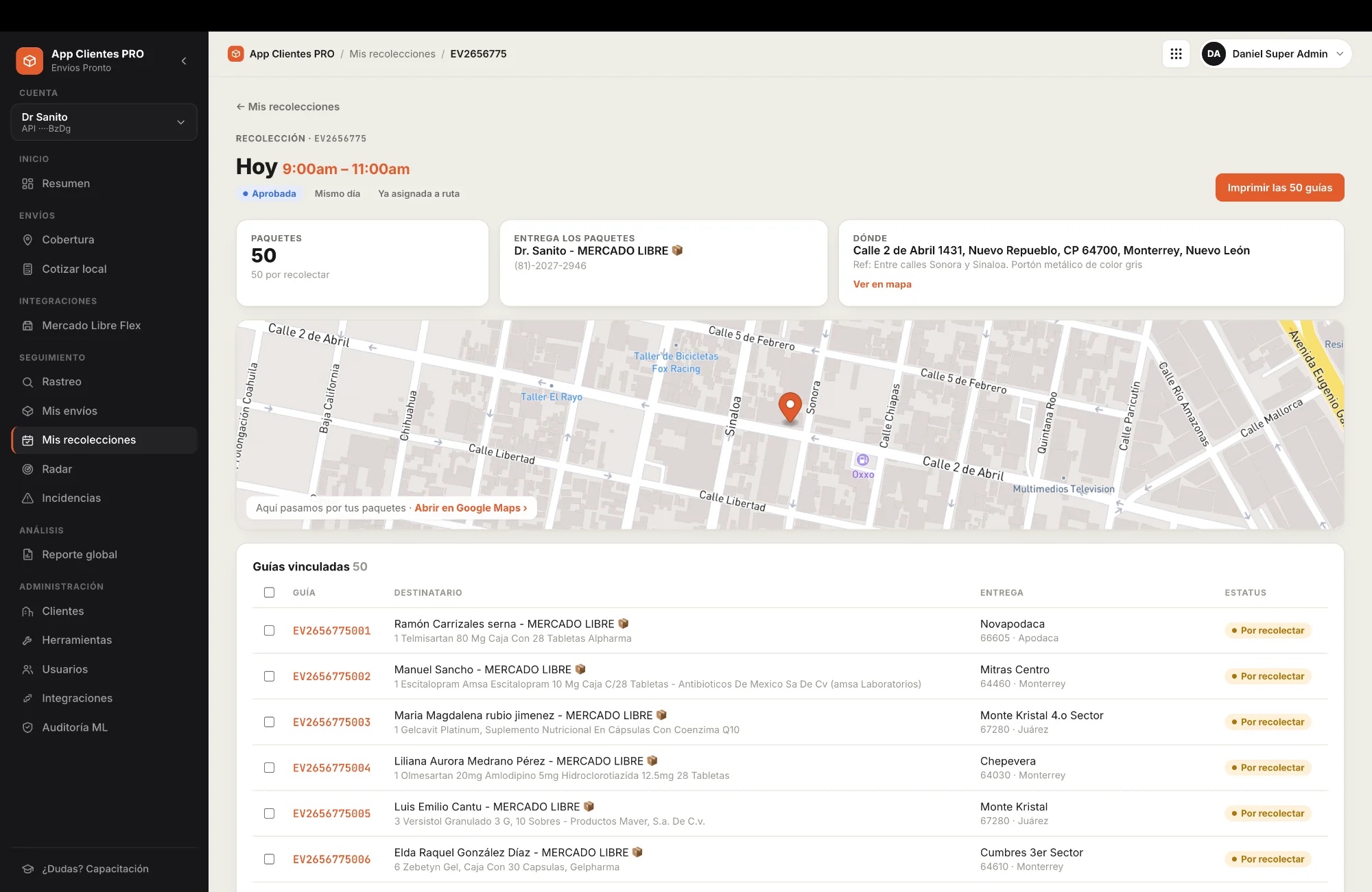
También puedes verificar tus recolecciones y guías en la sección Mis recolecciones para confirmar el horario estimado y la cantidad de paquetes. Desde ahí también puedes imprimir varias guías a la vez.
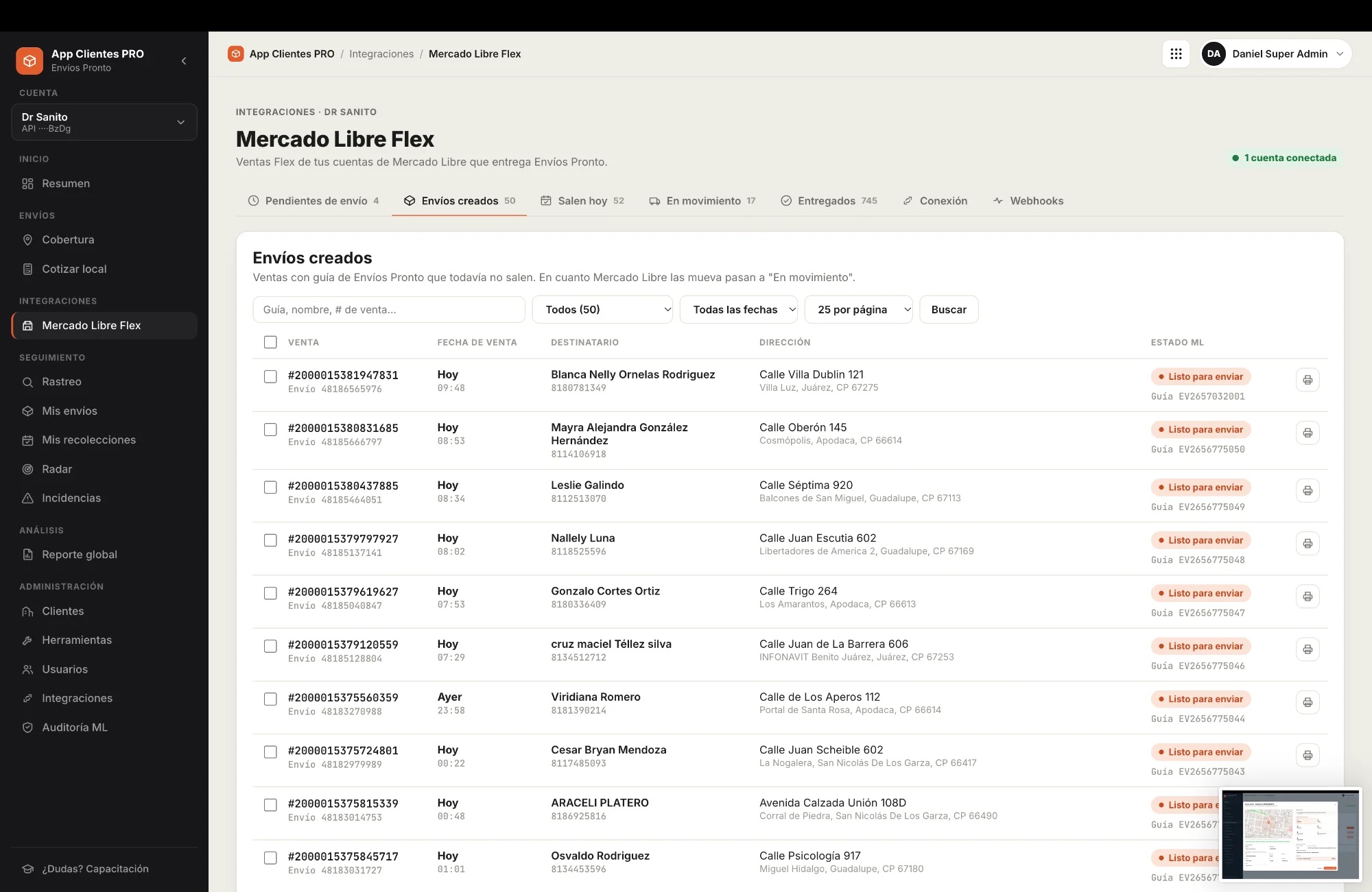
Pestaña 'Envíos creados' con la lista de guías pendientes de recolección.

Icono de impresora junto a las guías en 'Envíos creados'.

Guía de Envíos Pronto Mercado Libre con ambos códigos QR.

Historial de recolecciones y estado.

Detalle de una recolección con guías vinculadas.

Recarga de saldo

Para recargar saldo, debes usar la plataforma principal: app.enviospronto.com. Aquí te explicamos cómo:

  1. Ingresa a app.enviospronto.com.
  2. En el menú de la izquierda, busca la sección Saldo de servicios.
  3. Haz clic en Agregar pago.
  4. Verás varias opciones de pago:

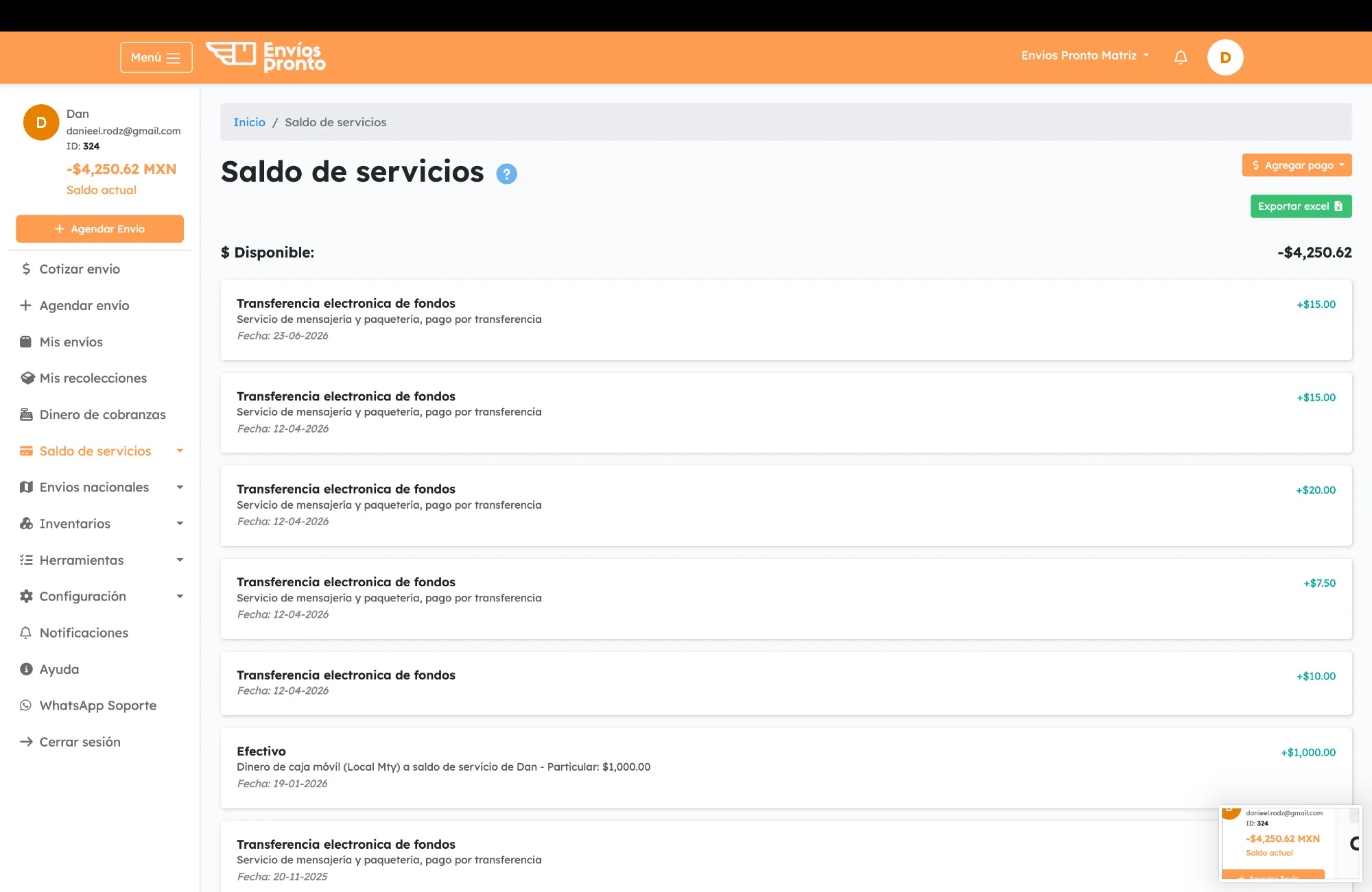
Sección 'Saldo de servicios' en la plataforma principal.

Vista del saldo actual del cliente.

Opciones de pago

Te recomendamos las siguientes opciones para recargar saldo:

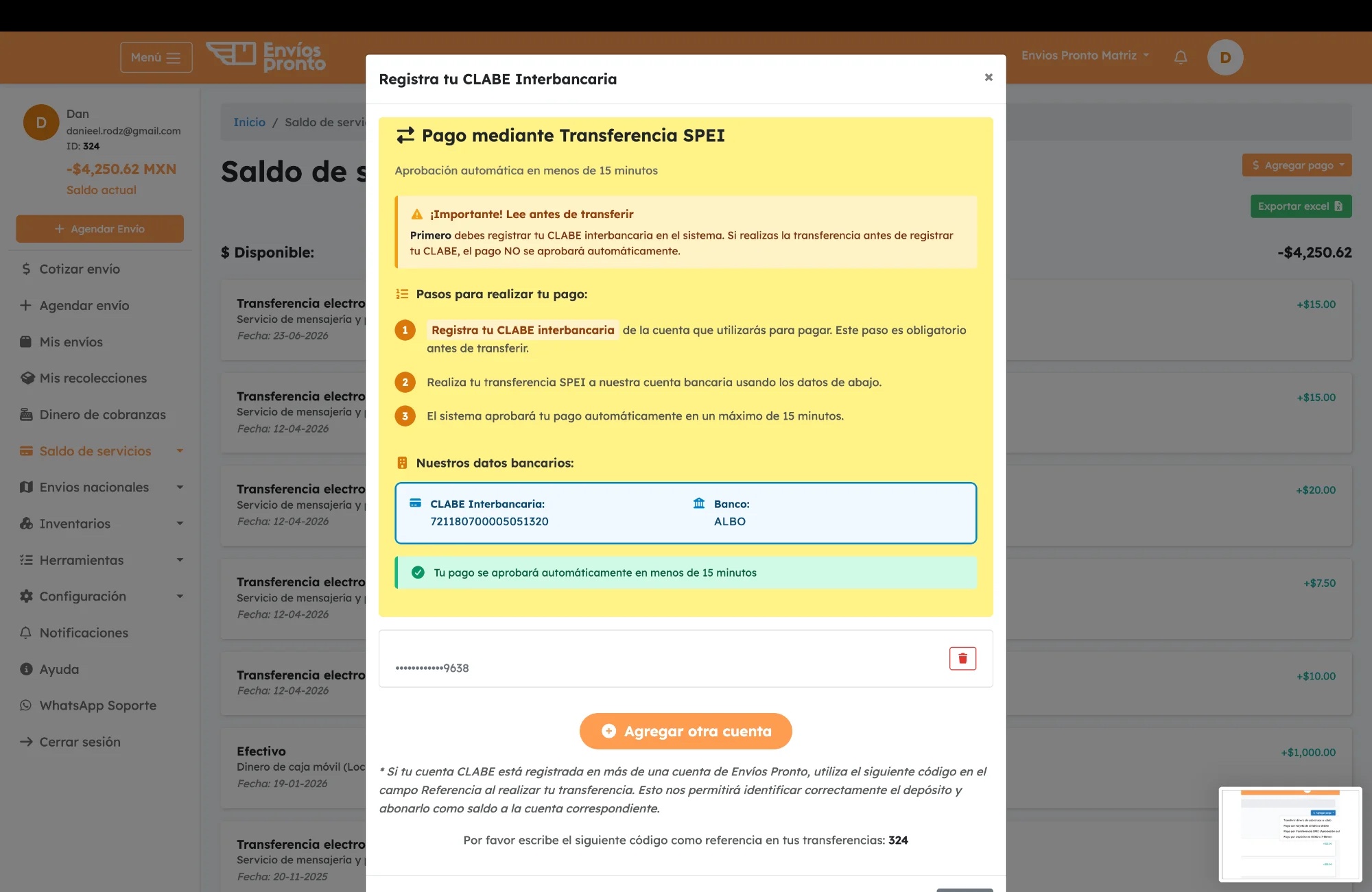
  • Transferencia SPEI (Aprobación automática):

    • Recomendación principal: Registra tu clave interbancaria antes de hacer la transferencia. El sistema revisará el pago automáticamente y se aprobará en aproximadamente 1 minuto.
    • ⚠️ Importante: Si tu clave interbancaria cambia constantemente o no la registraste, usa la opción de depósito y sube el comprobante manualmente.
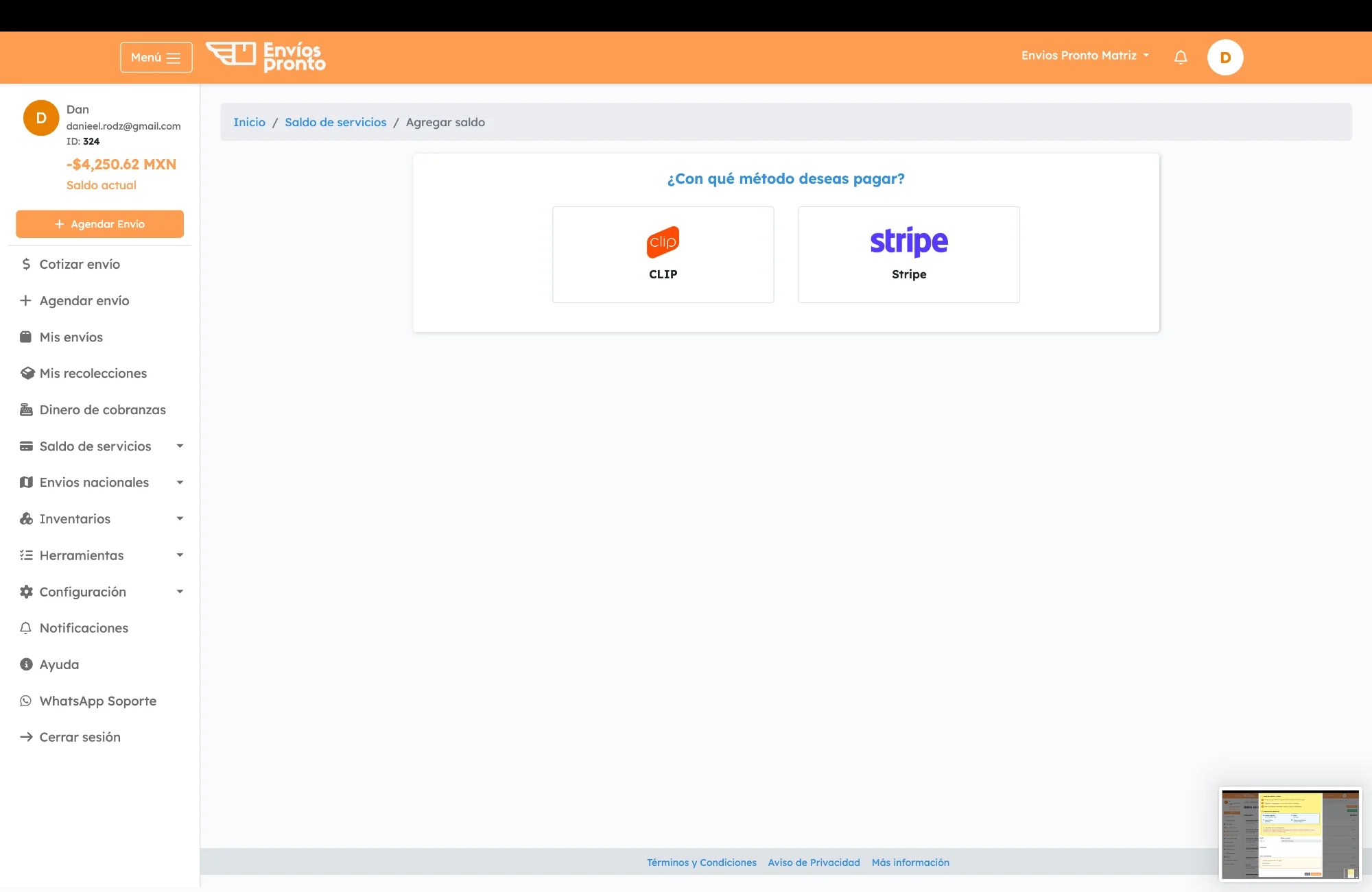
  • Pago con tarjeta de crédito o débito (Clip o Stripe):

    • Estos pagos se aprueban automáticamente en 2 o 3 minutos.
  • Pago por depósito en OXXO o 7-Eleven:

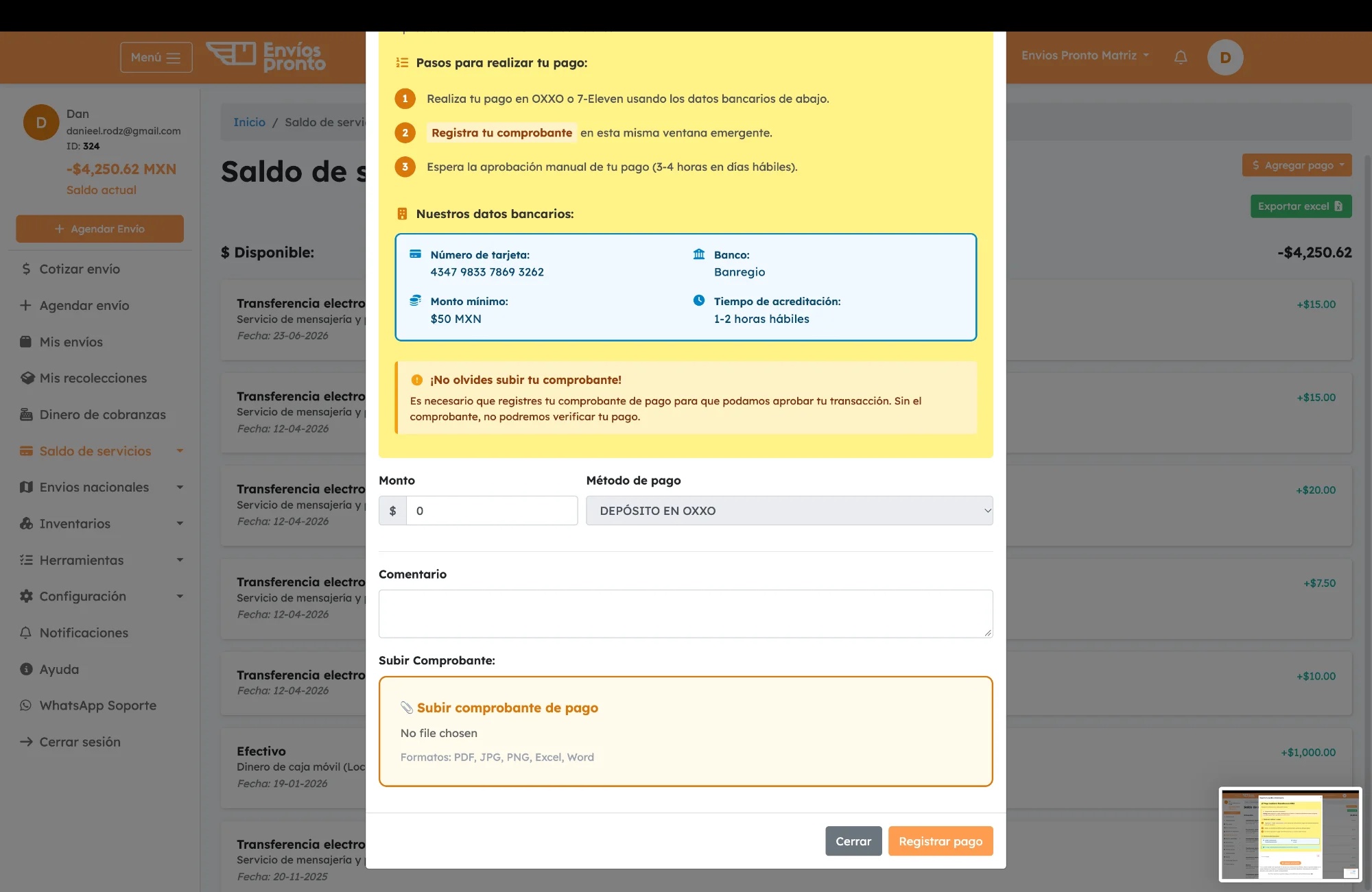
    • Si eliges esta opción, deberás subir el comprobante de forma manual.
    • ⚠️ Importante: La validación de los depósitos es manual. Esto significa que no se aprobará automáticamente si lo haces en fin de semana, de madrugada o fuera del horario laboral, ya que requiere intervención humana. Por favor, considera esto para evitar retrasos en la activación de tu saldo.
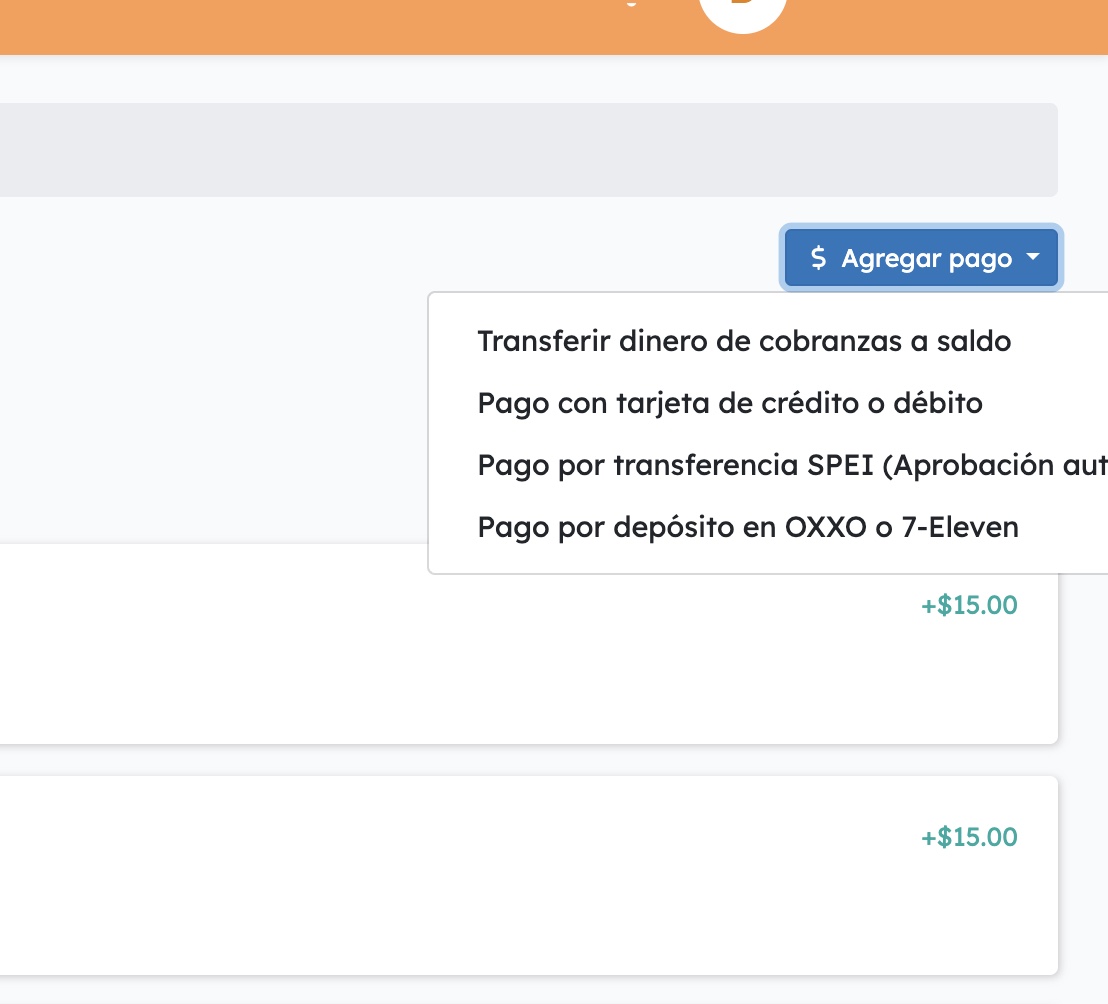
Menú desplegable de opciones para agregar pago.

Pasos para registrar tu CLABE interbancaria para transferencias SPEI.

Pasos para pago en OXXO/7-Eleven y subir comprobante.

Opciones de pago con tarjeta: Clip y Stripe.

En resumen

  • Usa app2.enviospronto.com para crear y gestionar tus guías de Mercado Libre Flex.
  • Genera tus guías antes de las 10:00 AM para asegurar la recolección.
  • Imprime la guía de Envíos Pronto Mercado Libre que incluye ambos códigos QR.
  • Para recargar saldo, usa app.enviospronto.com en la sección Saldo de servicios.
  • Prioriza la transferencia SPEI con clave registrada o el pago con tarjeta para una aprobación automática y rápida de tu saldo.

De la colecciónMercado Libre Envíos Flex9 de 16
  1. 1VideoEnvíos Flex de Mercado Libre en Monterrey: así funciona
  2. 2ArtículoEnvíos Flex de Mercado Libre en Monterrey
  3. 3InfografíaEnvíos Flex de Mercado Libre: cómo funciona
  4. 4VideoServicio de Envíos Flex de Mercado Libre (explicación para clientes)
  5. 5ArtículoActivación e integración de Mercado Envíos Flex
  6. 6VideoActivación e integración de Mercado Envíos Flex
  7. 7ArtículoCreación de envíos Flex: automática y manual
  8. 8VideoCrear guías Flex: automático y manual
  9. 9ArtículoCómo crear guías y recargar saldo para Mercado Libre Flex
  10. 10VideoCómo crear guías y recargar saldo para Mercado Libre Flex
  11. 11ArtículoGuías de Mercado Envíos Flex y preparación del paquete
  12. 12VideoImprimir y preparar guías de Mercado Envíos Flex
  13. 13ArtículoReglas importantes de Mercado Envíos Flex
  14. 14VideoReglas importantes de Mercado Envíos Flex
  15. 15ArtículoCambios, cancelaciones e incidencias
  16. 16VideoIncidencias comunes en Mercado Envíos Flex

Más como esto

Pagos y saldo

¿Por qué necesito saldo si el destinatario paga el envío?

Todos los servicios son prepago: el costo se descuenta al agendar, aunque tu cliente pague al recibir. Con cobranza contra entrega se suman $17 MXN.

Empieza aquí

¿Qué servicios ofrece Envíos Pronto?

Envíos locales desde $60 en Monterrey, CDMX, Guadalajara, Querétaro, Saltillo y Aguascalientes, cobro contra entrega, guías nacionales y fulfillment.

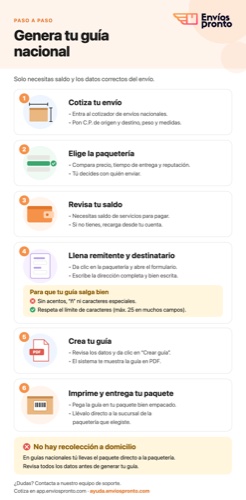
Infografía de Envíos Pronto, paso a paso para generar una guía nacional. 1) Cotiza tu envío: entra al cotizador de envíos nacionales y pon código postal de origen y destino, peso y medidas. 2) Elige la paquetería: compara precio, tiempo de entrega y reputación; tú decides con quién enviar. Infografía

Cómo generar una guía nacional paso a paso

Envíos nacionales

¿Cómo generar una guía nacional con Envíos Pronto?

Cotiza tu envío nacional, elige la paquetería, captura tus datos sin acentos ni ñ, crea la guía, imprímela y llévala a la sucursal de la paquetería.

Pagos y saldo

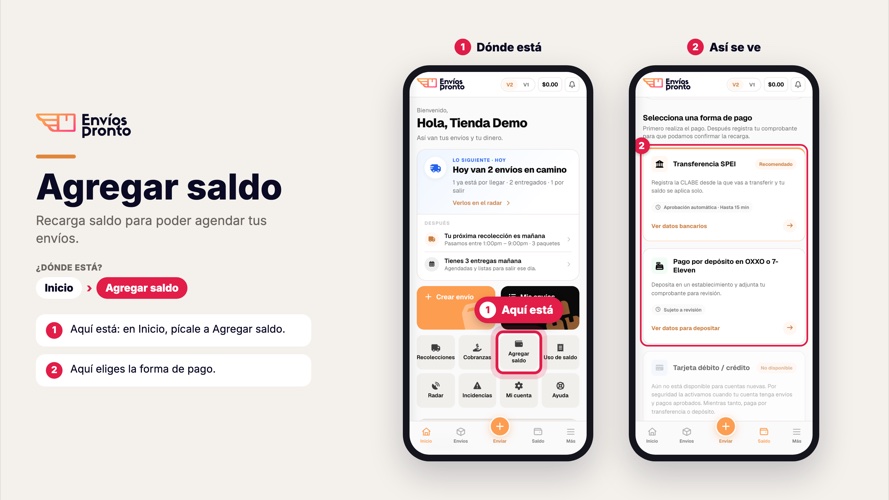
¿Cómo agrego saldo a mi cuenta de Envíos Pronto?

Agrega saldo con caja móvil, tarjeta, SPEI o depósito en OXXO y 7-Eleven. Las cuentas y tiempos de validación cambian según tu ciudad.

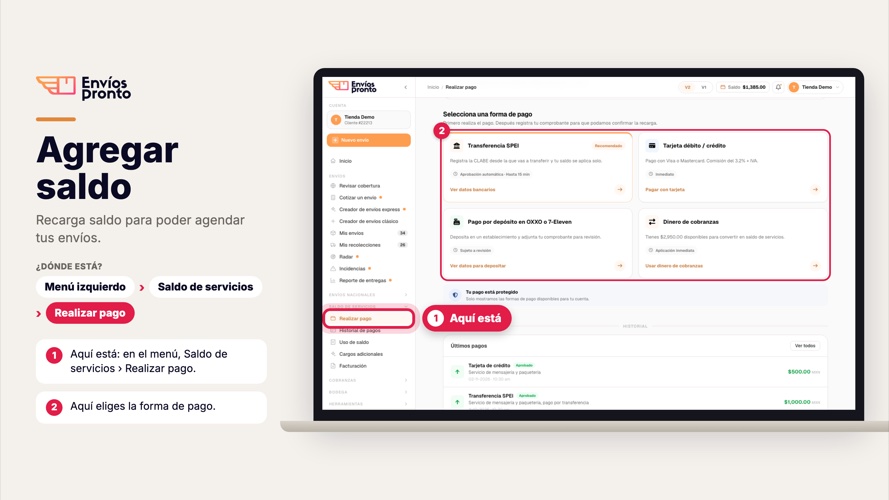
Captura del portal de Envíos Pronto en la computadora que muestra dónde está Agregar saldo y qué haces ahí. Imagen

Dónde está: Agregar saldo (computadora)

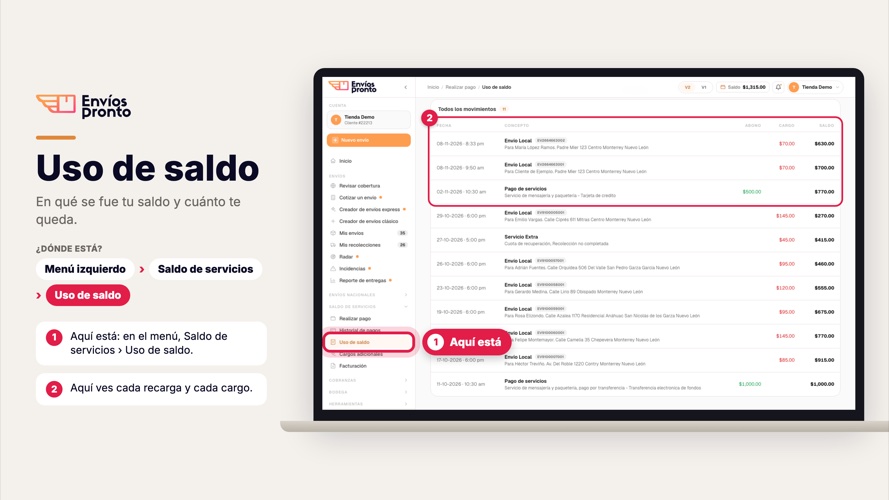
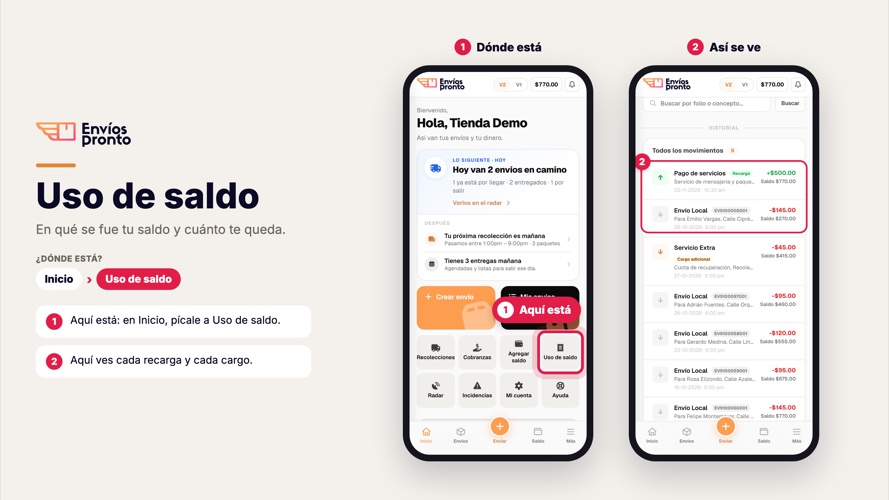
Captura del portal de Envíos Pronto en la computadora que muestra dónde está Uso de saldo y qué haces ahí. Imagen

Dónde está: Uso de saldo (computadora)

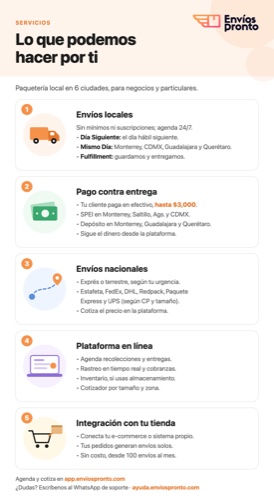
Infografía de Envíos Pronto con sus servicios: paquetería local en 6 ciudades para negocios y particulares. 1. Envíos locales sin mínimos ni suscripciones y con agenda en línea 24/7: Día Siguiente se entrega el día hábil siguiente; Mismo Día en Monterrey, CDMX, Guadalajara y Querétaro; Infografía

Servicios de Envíos Pronto: local, COD y nacional

Cómo crear un envío de principio a fin (computadora)0:58

Cómo crear un envío de principio a fin (computadora)

Cómo crear un envío de principio a fin (celular)0:54

Cómo crear un envío de principio a fin (celular)

Pagos y saldo

¿Por qué no se refleja mi transferencia en mi saldo?

Tu transferencia no aparece si no registraste tu CLABE antes, la hiciste desde otra cuenta o el banco la rechazó. Aquí cómo registrar el pago a mano.

Cómo revisar en qué se fue tu saldo (computadora)0:56

Cómo revisar en qué se fue tu saldo (computadora)

Captura del portal de Envíos Pronto en el celular que muestra dónde está Agregar saldo y qué haces ahí. Imagen

Dónde está: Agregar saldo (celular)

Captura del portal de Envíos Pronto en el celular que muestra dónde está Uso de saldo y qué haces ahí. Imagen

Dónde está: Uso de saldo (celular)

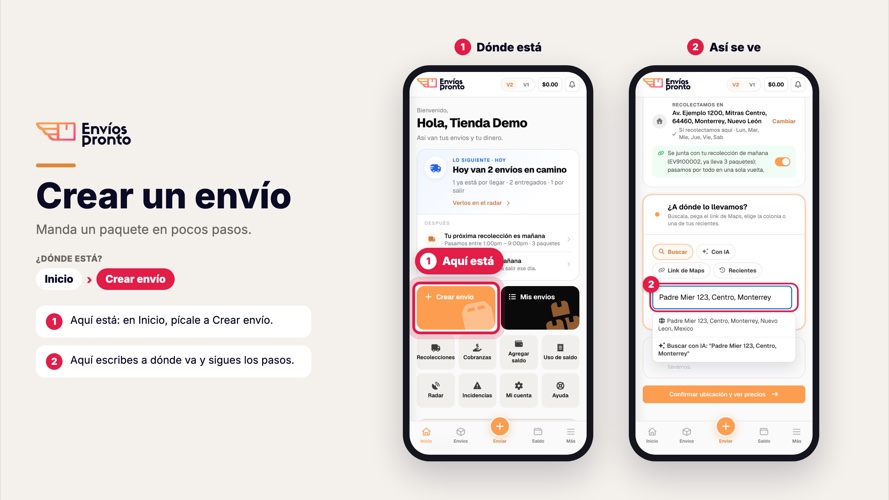
Captura del portal de Envíos Pronto en el celular que muestra dónde está Crear un envío y qué haces ahí. Imagen

Dónde está: Crear un envío (celular)