
¿Cómo agendar un envío local paso a paso?
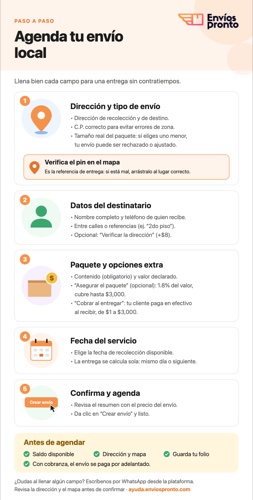
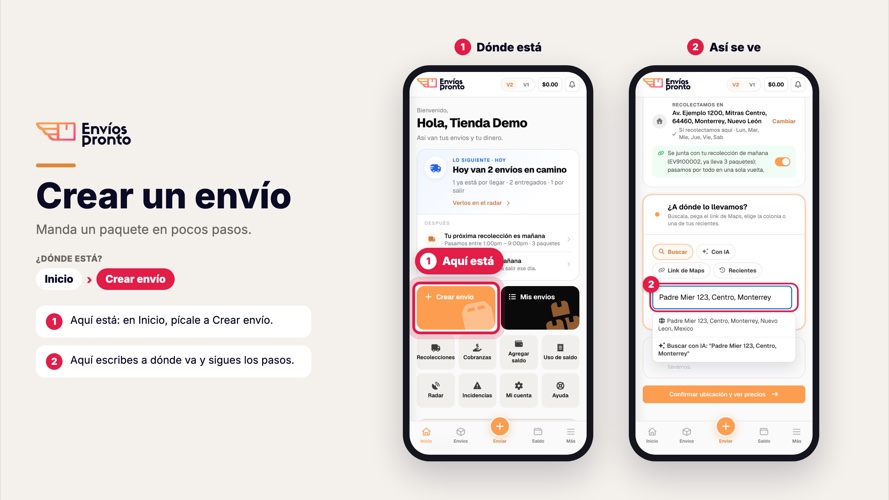
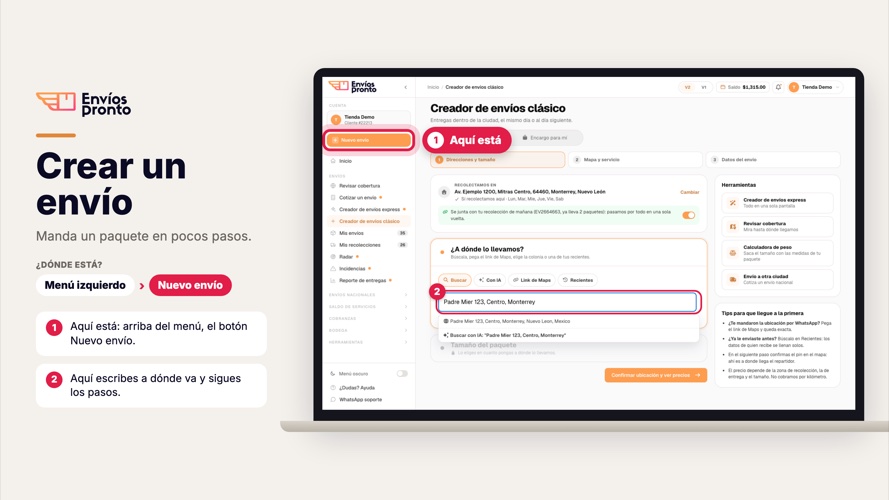
Para agendar un envío local entras a Envíos > Creador de envíos clásico en la plataforma, pones la dirección de entrega y el tamaño, eliges el servicio, llenas los datos de quien recibe y de lo que envías, revisas las fechas y confirmas. Es rápido, pero es muy importante que llenes correctamente cada campo para asegurar una entrega sin contratiempos. Aquí te explicamos cada paso con recomendaciones clave.
Paso 1: Dirección de entrega y tamaño
Ingresa a dónde se enviará tu paquete y de qué tamaño es.
- Dirección de entrega: escribe la calle, número y colonia en el buscador y elige la que te sale en la lista.
- Recolección: es la dirección donde pasaremos por tu paquete. Puedes dejar tu dirección principal o cambiarla para cada envío.
- Tamaño del paquete: selecciona la opción que más se ajuste al peso real o volumen (Chiquitín, Chico, Mediano, etc.). Esto afecta el costo: si seleccionas un tamaño menor al real, se cobra un cargo de $200 más la diferencia de tarifa y el paquete se retiene.
Después, verifica el puntero en el mapa:
- El sistema coloca un pin automático en el mapa según la dirección ingresada.
- Confirma que el marcador esté exactamente donde deseas que entreguemos el paquete.
- Si está mal colocado, arrástralo manualmente al lugar correcto.
Cuando esté bien, dale clic a Confirmar ubicación y ver precios.
Importante: la ubicación del mapa es la referencia principal para la entrega. Si está mal, el paquete podría llegar a la dirección equivocada.
Paso 2: Tipo de servicio
Verás los servicios disponibles con su precio (por ejemplo, Día Siguiente o Mismo Día). Elige el que te acomode y dale clic a Continuar.
Paso 3: Datos del destinatario
En ¿Quién recibe? ingresa la información de la persona que va a recibir el paquete.
- Nombre del destinatario: nombre completo. Ayuda a identificar correctamente a quién entregar.
- Teléfono del destinatario: necesario por si el mensajero necesita contactarlo.
- Entre calles o referencias para la entrega: describe cómo llegar mejor (ej. "2do piso", "Frente a OXXO"). Te recomendamos llenarlo siempre, sobre todo si la zona es difícil de ubicar.
- Verificar la dirección (opcional): puedes activar la opción para que el equipo valide la dirección por ti. Costo adicional: $8 MXN (Monterrey, Saltillo, CDMX y Aguascalientes).
Paso 4: Qué envías, cobranza y seguro
Define qué contiene el paquete y si deseas servicios adicionales como cobranza o seguro.
- ¿Qué envías?: describe lo que estás enviando (ej. "Ropa", "Accesorios", "Libros"). Es obligatorio por seguridad y control logístico.
- Valor declarado: el valor comercial aproximado del contenido. Si activas el seguro, este será el monto que se cubre.
- Asegurar el paquete: si el paquete tiene valor alto o deseas mayor protección, activa esta opción. Cuesta el 1.8% del valor declarado (mínimo $8) y cubre hasta $3,000.
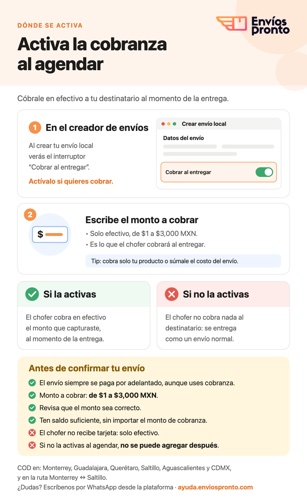
- Cobrar al entregar: actívalo si deseas que tu cliente pague al recibir y captura el monto a cobrar. Es solo en efectivo, de $1 a $3,000 por envío, con una comisión de $17. No se puede agregar después de crear el envío.
Paso 5: Fecha del servicio
En ¿Cuándo? verás las fechas que ya te propone la plataforma:
- Fecha de recolección: el día en que pasaremos por el paquete (elige entre las fechas disponibles).
- Fecha de entrega: se calcula automáticamente según el tipo de servicio (día siguiente o mismo día).
Último paso: Confirmación
Revisa el resumen con el precio del envío y dale clic en "Crear envío" para completar tu solicitud.
Recomendaciones finales
- Revisa bien la dirección y el mapa antes de confirmar.
- Asegúrate de tener saldo disponible para poder agendar.
- Si activas cobranza, recuerda que el monto debe cobrarse en efectivo y que el envío se paga por adelantado.
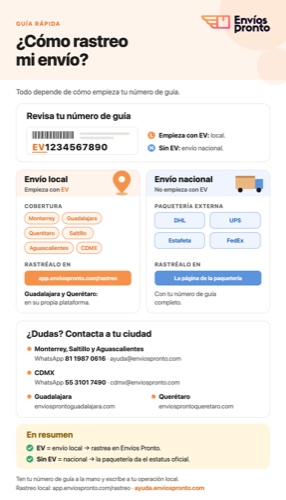
- Guarda el número de guía del envío para dar seguimiento.
¿Tienes dudas al llenar algún campo? Escríbenos por WhatsApp desde la misma plataforma y con gusto te guiamos.