
Ayuda
Video · Empieza aquí · 1:01

Cómo usar la pantalla de Inicio (computadora)

Conoce la pantalla de Inicio de tu portal y lo que encuentras ahí. Desde tu computadora.

Transcripción del video

Hola, hoy veremos cómo usar la pantalla de Inicio de tu portal desde tu computadora. A la izquierda tienes el menú con todas las secciones. Arriba ves tu saldo. Y en el centro está lo siguiente que te toca: entregas, avisos o tu próxima recolección. Dale clic a Crear envío para mandar un paquete, o a Mis envíos para ver los que ya hiciste. A un lado tienes tus accesos rápidos: recolecciones, cobranzas, ayuda y más. Más abajo ves tu dinero: tu estado de cuenta, lo que tienes por retirar en cobranzas, y cuántos envíos van en camino. Cambia entre semana y mes para ver el resumen de tus envíos: cuántos mandaste, qué tanto se entregó y tus incidencias. Abajo, la gráfica te muestra cuántos envíos hiciste cada día, y a la derecha ves el estatus de todos ellos. Y al final está la lista de tus envíos con incidencias. Así sabes cuáles necesitan tu atención. Esto fue todo, nos vemos en el siguiente video.
  1. 1VideoCómo usar la pantalla de Inicio (computadora)
  2. 2VideoCómo cotizar un envío (computadora)
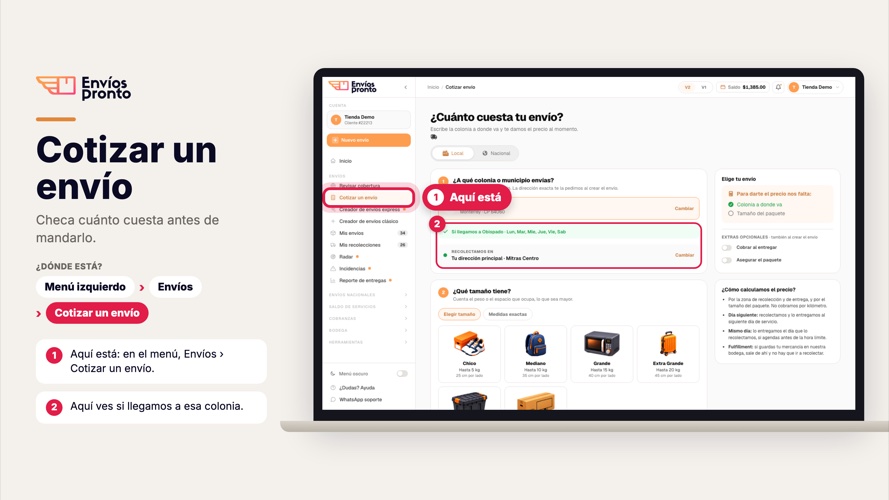
  3. 3ImagenDónde está: Cotizar un envío (computadora)
  4. 4VideoCómo crear un envío de principio a fin (computadora)
  5. 5VideoCómo crear un envío (computadora)
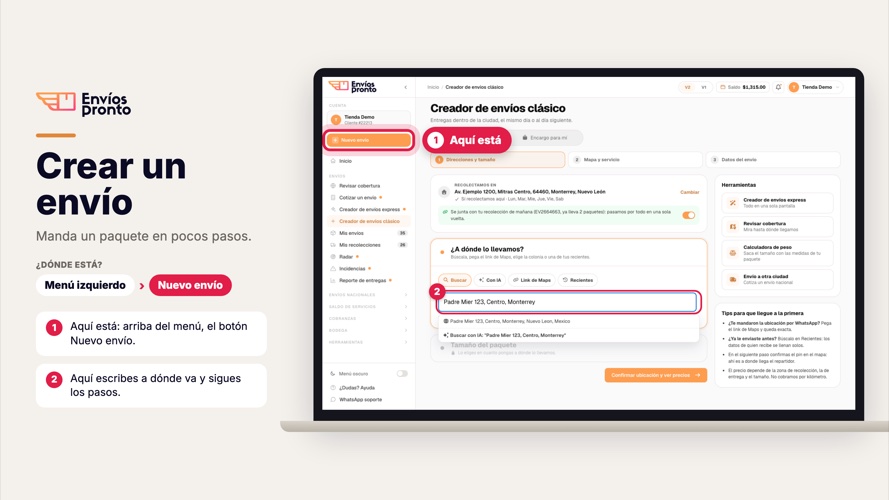
  6. 6ImagenDónde está: Crear un envío (computadora)
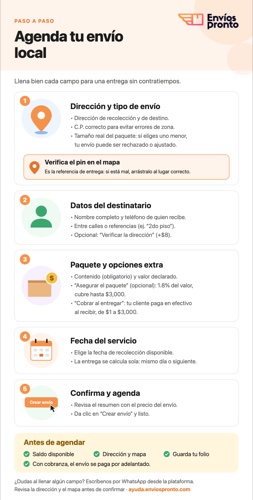
  7. 7InfografíaCómo agendar un envío local paso a paso
  8. 8InfografíaCaptura bien: 4 pasos para una entrega exitosa
  9. 9VideoCómo imprimir la guía de tu envío (computadora)
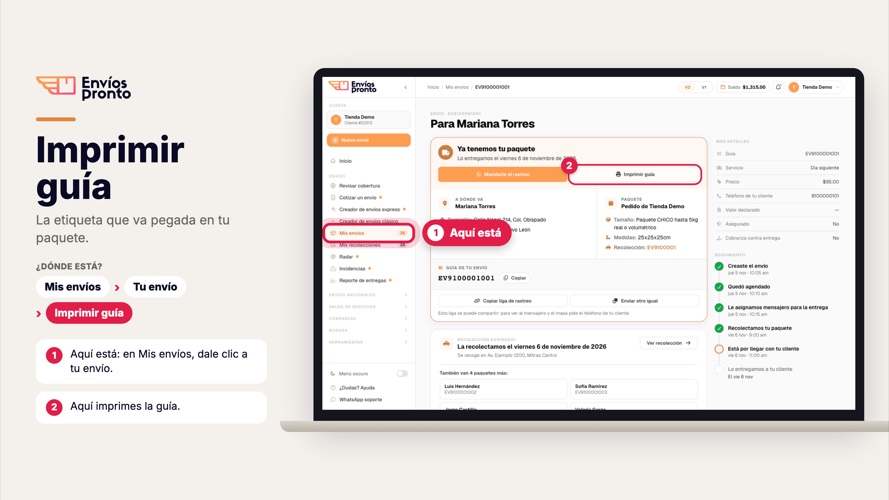
  10. 10ImagenDónde está: Imprimir guía (computadora)
  11. 11VideoCómo escoger el tamaño de tu guía (computadora)
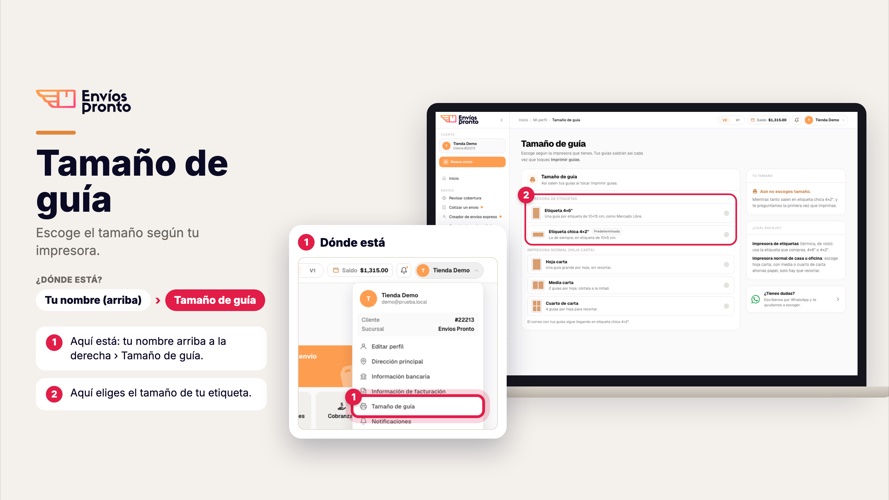
  12. 12ImagenDónde está: Tamaño de guía (computadora)
  13. 13VideoCómo consultar todos tus envíos (computadora)
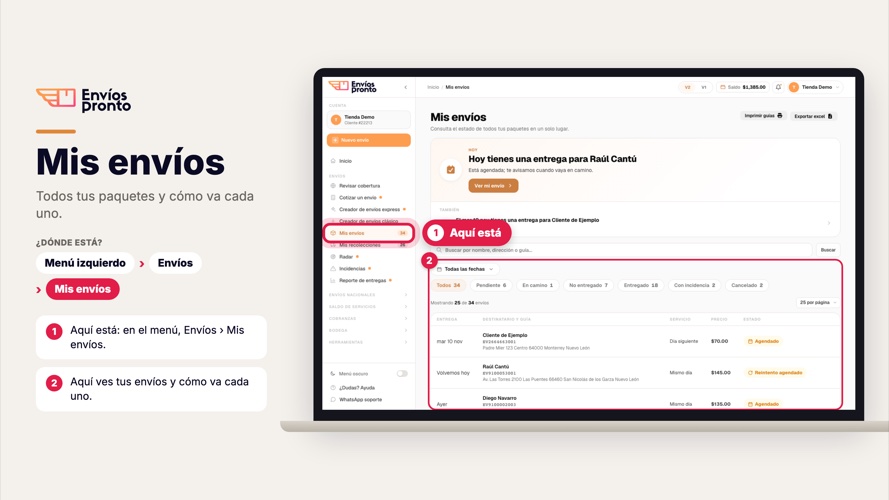
  14. 14ImagenDónde está: Mis envíos (computadora)
  15. 15VideoCómo revisar el detalle de un envío (computadora)
  16. 16VideoCómo rastrear un envío (computadora)
  17. 17VideoCómo compartir la liga de rastreo (computadora)
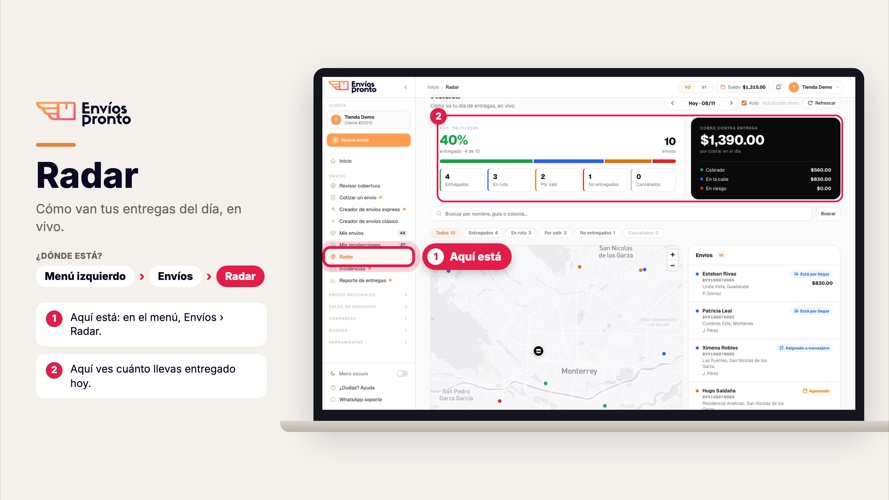
  18. 18VideoCómo seguir tus envíos del día en el Radar (computadora)
  19. 19ImagenDónde está: Radar (computadora)
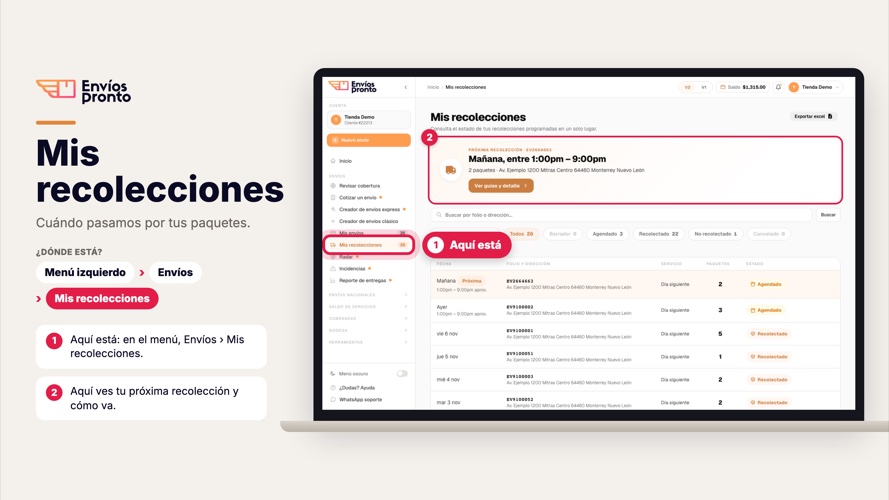
  20. 20VideoCómo consultar tus recolecciones (computadora)
  21. 21ImagenDónde está: Mis recolecciones (computadora)
  22. 22VideoCómo cambiar la recolección de un envío (computadora)
  23. 23VideoCómo ver y cambiar tu dirección principal (computadora)
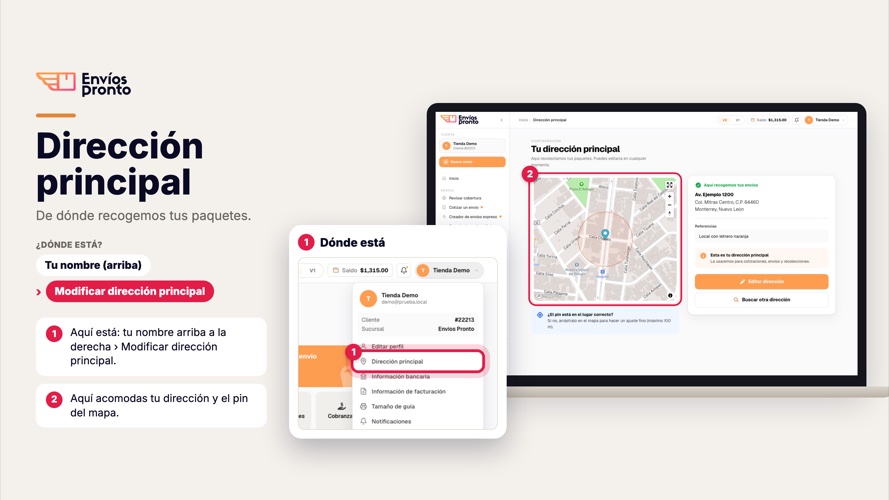
  24. 24ImagenDónde está: Dirección principal (computadora)
  25. 25VideoCómo cotizar y llenar un envío nacional (computadora)
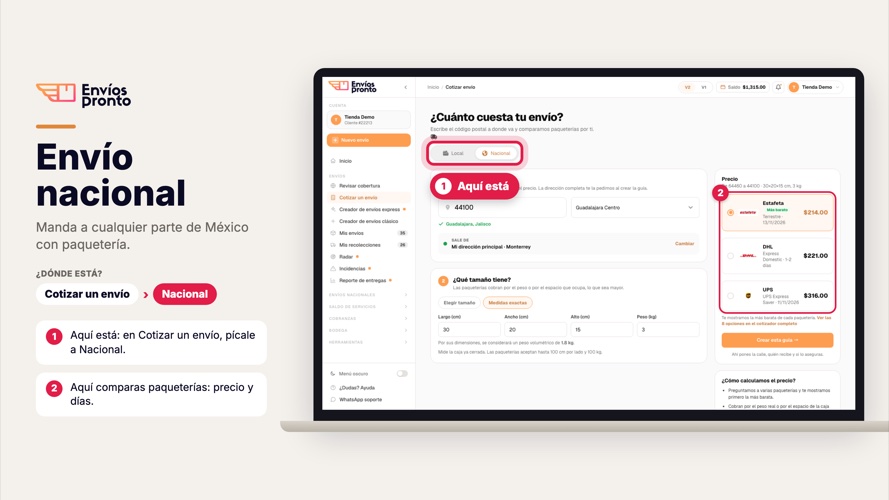
  26. 26ImagenDónde está: Envío nacional (computadora)
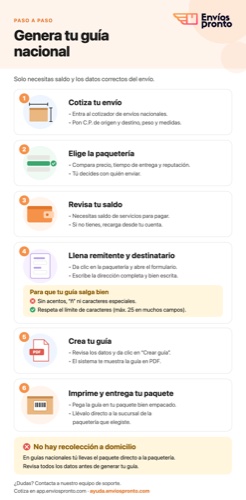
  27. 27InfografíaCómo generar una guía nacional paso a paso
  28. 28VideoCómo seguir tu envío nacional (computadora)
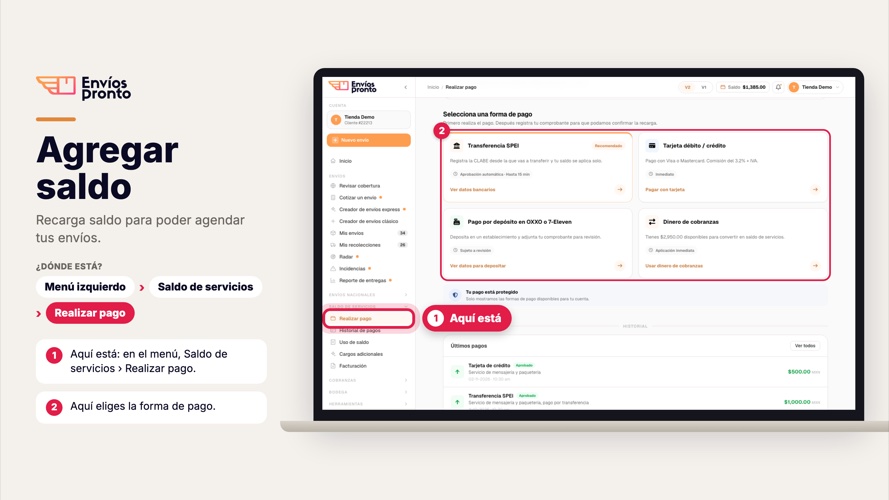
  29. 29VideoCómo agregar saldo a tu cuenta (computadora)
  30. 30ImagenDónde está: Agregar saldo (computadora)
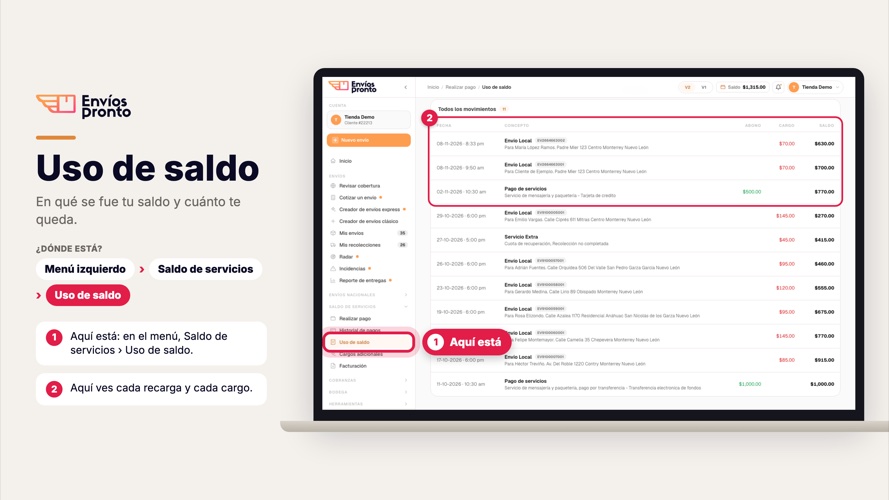
  31. 31VideoCómo revisar en qué se fue tu saldo (computadora)
  32. 32ImagenDónde está: Uso de saldo (computadora)
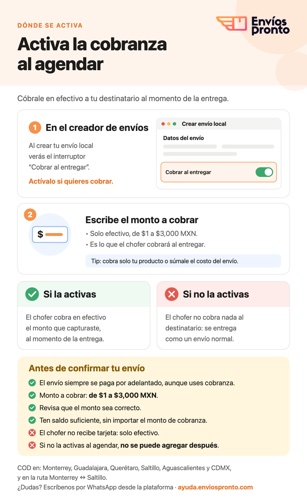
  33. 33InfografíaDónde activar la cobranza contra entrega al agendar
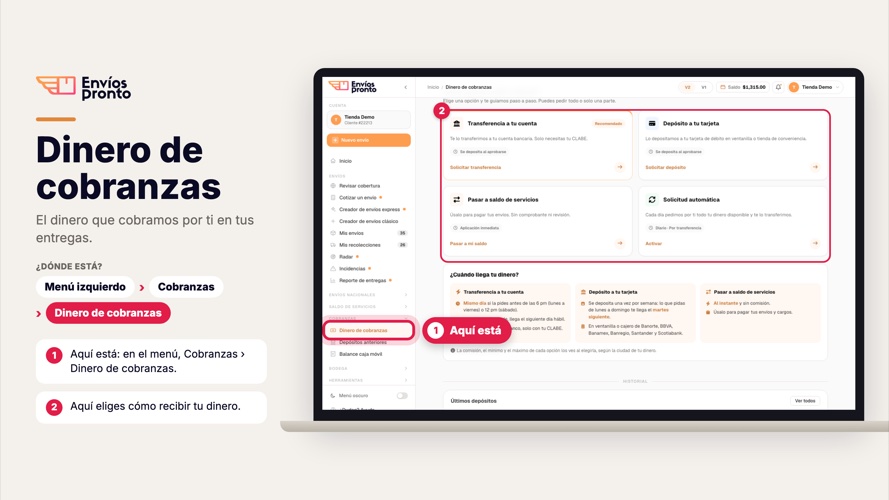
  34. 34VideoCómo recibir tu dinero de cobranza (computadora)
  35. 35ImagenDónde está: Dinero de cobranzas (computadora)
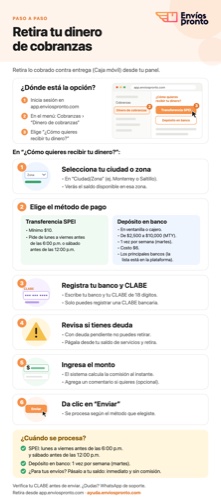
  36. 36InfografíaCómo retirar tu dinero de cobranzas contra entrega
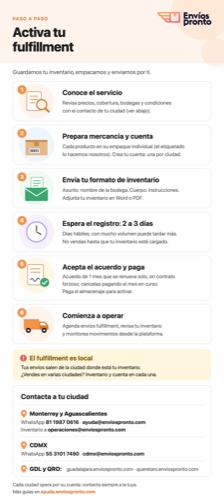
  37. 37InfografíaCómo activar el fulfillment paso a paso
  38. 38VideoCómo revisar tu inventario (computadora)
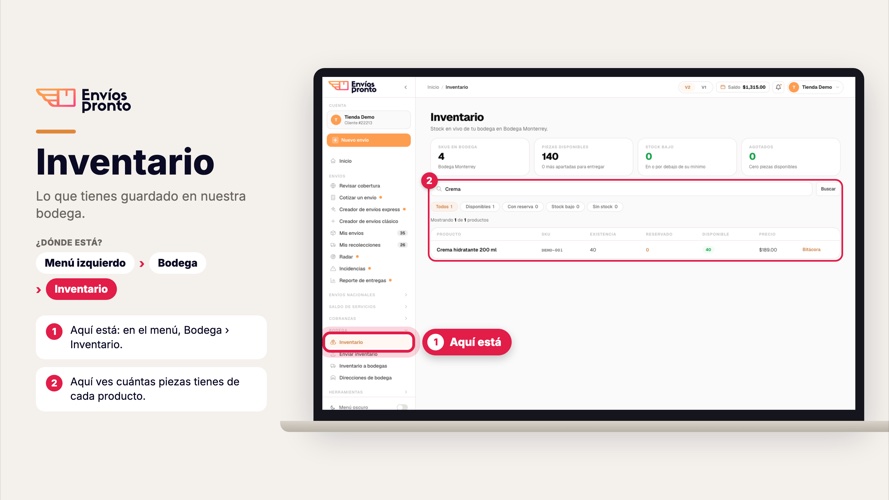
  39. 39ImagenDónde está: Inventario (computadora)
  40. 40VideoCómo crear un envío desde tu inventario (computadora)
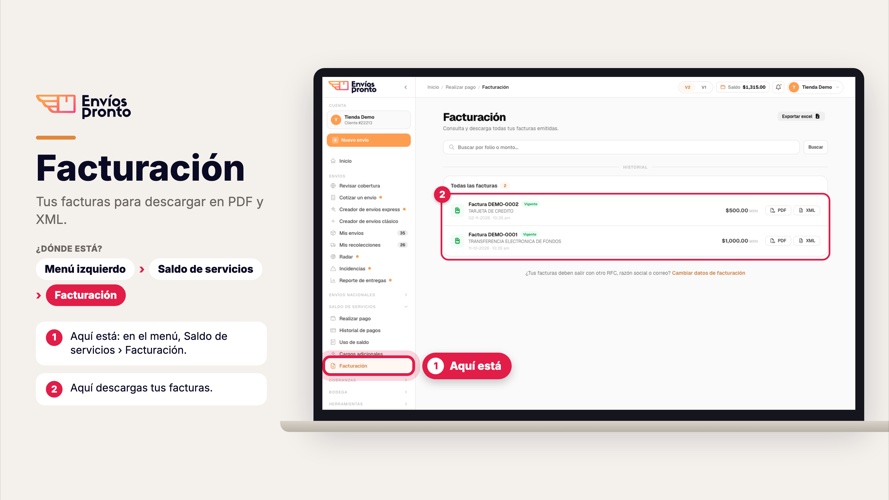
  41. 41VideoCómo consultar y descargar tus facturas (computadora)
  42. 42ImagenDónde está: Facturación (computadora)
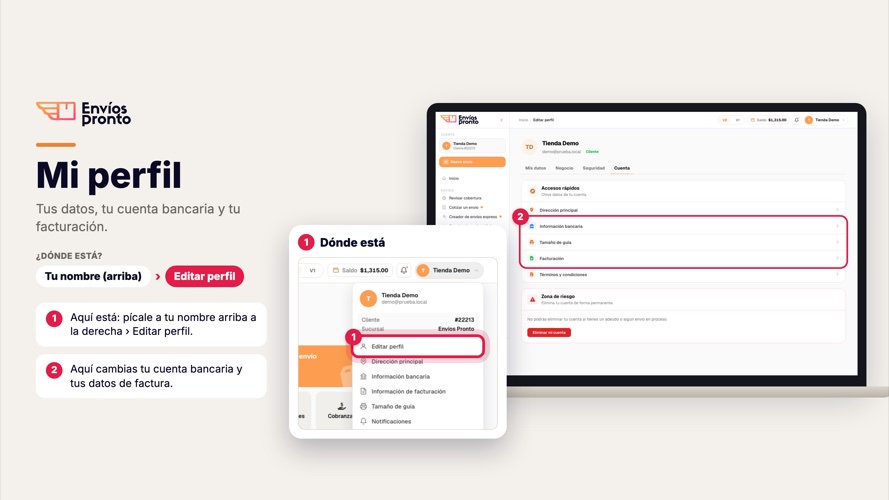
  43. 43VideoCómo revisar tu perfil (computadora)
  44. 44ImagenDónde está: Mi perfil (computadora)
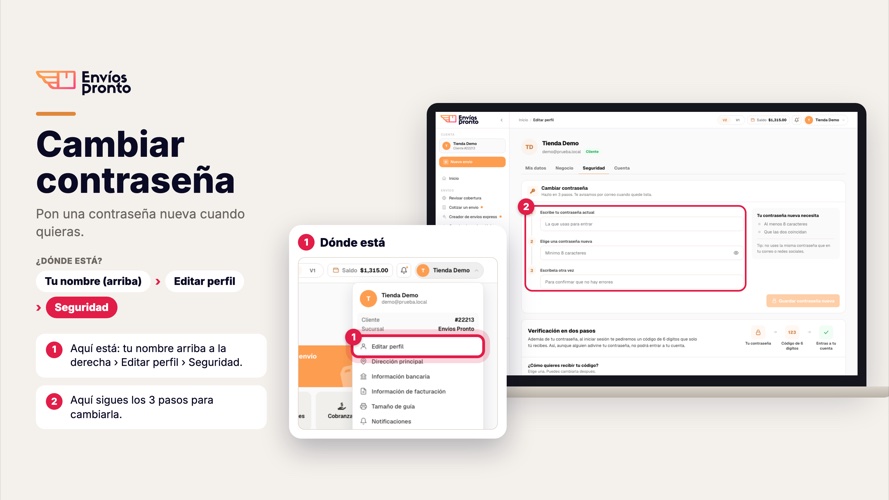
  45. 45VideoCómo cambiar tu contraseña (computadora)
  46. 46ImagenDónde está: Cambiar contraseña (computadora)
  47. 47VideoCómo activar la verificación en dos pasos (computadora)
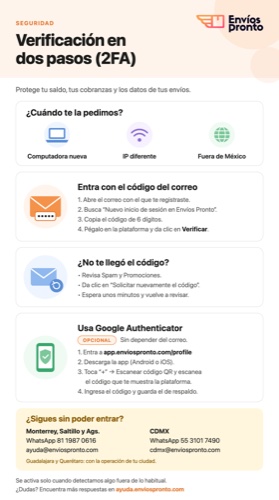
  48. 48InfografíaVerificación en dos pasos (2FA): cómo entrar a tu cuenta
  49. 49VideoCómo revisar tus notificaciones (computadora)
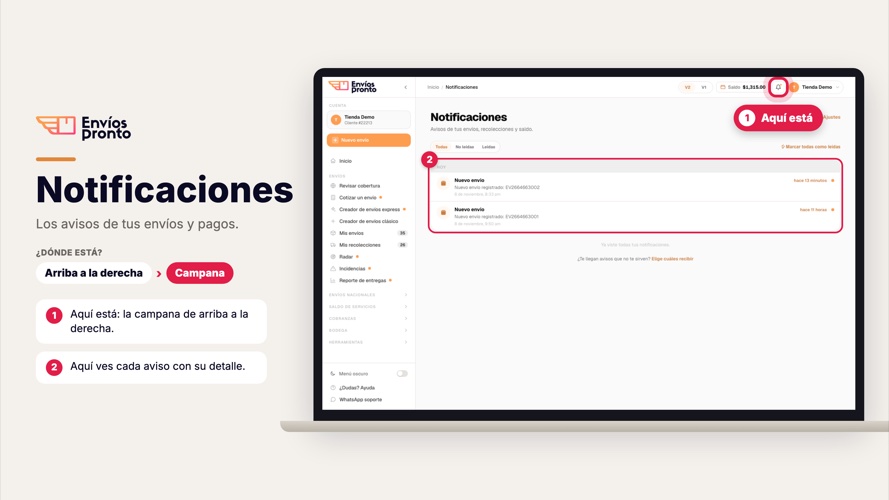
  50. 50ImagenDónde está: Notificaciones (computadora)
  51. 51VideoCómo revisar tus incidencias (computadora)
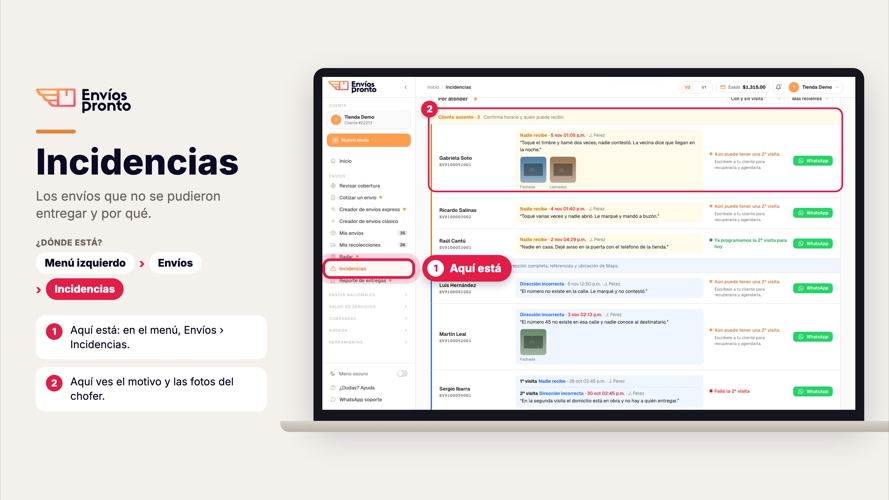
  52. 52ImagenDónde está: Incidencias (computadora)
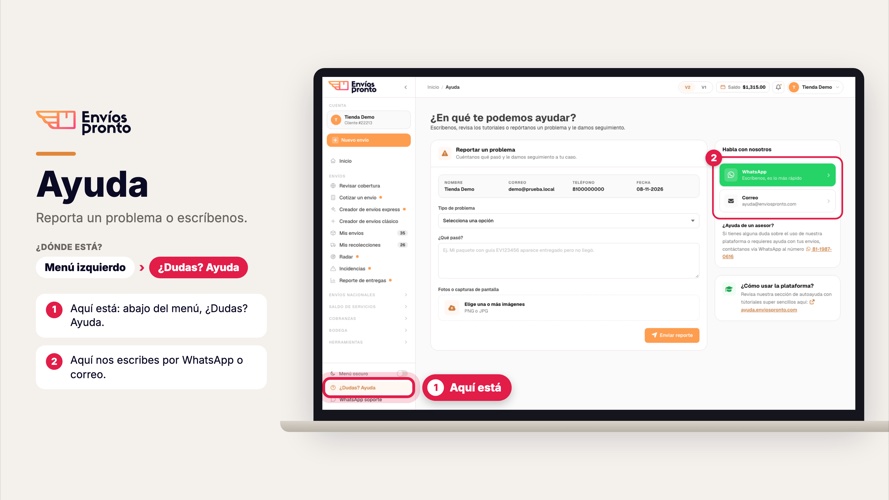
  53. 53VideoCómo pedir ayuda y reportar un problema (computadora)
  54. 54ImagenDónde está: Ayuda (computadora)

Más como esto

Cómo usar la pantalla de Inicio (celular)0:52

Cómo usar la pantalla de Inicio (celular)

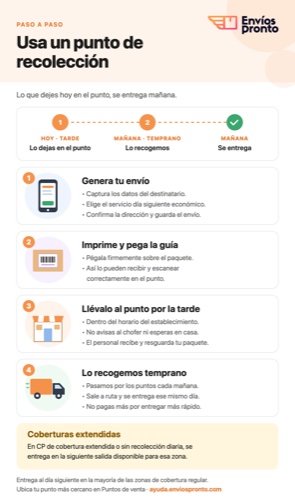
Infografía de Envíos Pronto con los pasos para usar un punto de recolección. Lo que dejes hoy en el punto, se entrega mañana: hoy por la tarde lo dejas en el punto, mañana temprano lo recogemos y mañana se entrega. Paso 1, genera tu envío: Infografía

Cómo usar un punto de recolección, paso a paso

Empieza aquí

Tutoriales en video: cómo usar la plataforma Envíos Pronto

Videos paso a paso para crear tu cuenta, agendar envíos, pagar saldo, descargar guías, cobrar COD, facturar y recuperar tu contraseña.

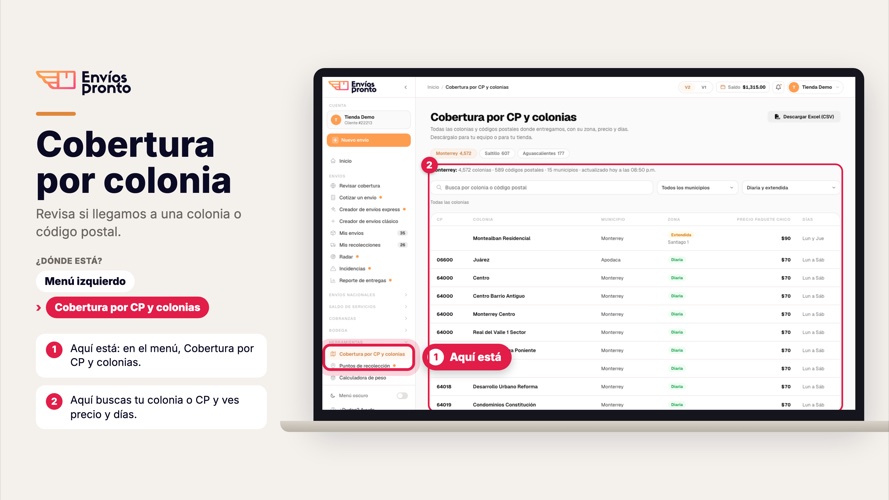
Captura del portal de Envíos Pronto en la computadora que muestra dónde está Cobertura por colonia y qué haces ahí. Imagen

Dónde está: Cobertura por colonia (computadora)

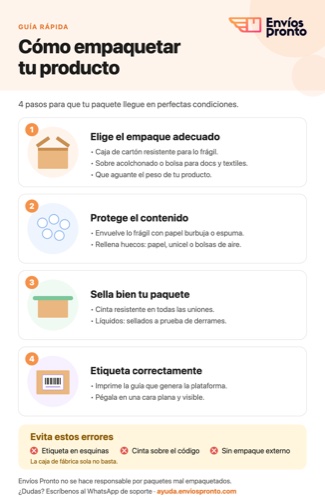
Infografía de Envíos Pronto con 4 pasos para empaquetar: 1) elige el empaque adecuado (caja de cartón para lo frágil, sobre acolchonado para documentos y textiles); 2) protege el contenido con papel burbuja y relleno; 3) sella con cinta resistente en todas las uniones; Infografía

Cómo empaquetar tu producto en 4 pasos

Infografía con cinco pasos para usar puntos de recolección: agendar como Día Siguiente, pegar la guía, llevar el paquete y salida según cobertura. Imagen

Cómo usar un punto de recolección paso a paso

Cómo empezar con fulfillment en 6 pasos0:57

Cómo empezar con fulfillment en 6 pasos

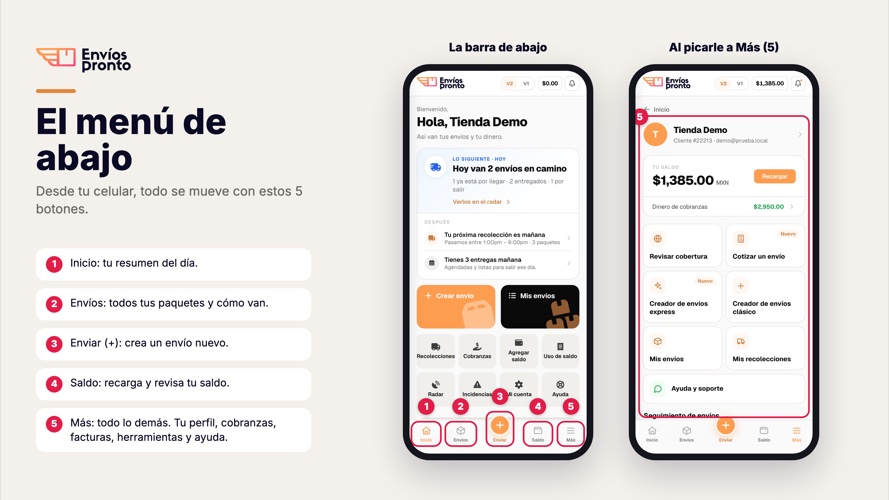
Captura del portal de Envíos Pronto en el celular que muestra dónde está El menú de abajo y qué haces ahí. Imagen

Dónde está: El menú de abajo (celular)

Mi cuenta y facturación

¿Qué hago si me pide un código de verificación al entrar?

Si te piden un código de 6 dígitos al iniciar sesión, búscalo en tu correo, revisa spam y pide reenvío. También te explicamos Google Authenticator.
Agendar, empacar y rastrear

¿Cómo agendar un envío local paso a paso?

Paso a paso para agendar un envío local: dirección y pin en el mapa, datos del destinatario, detalles del paquete, fecha y confirmación con saldo.

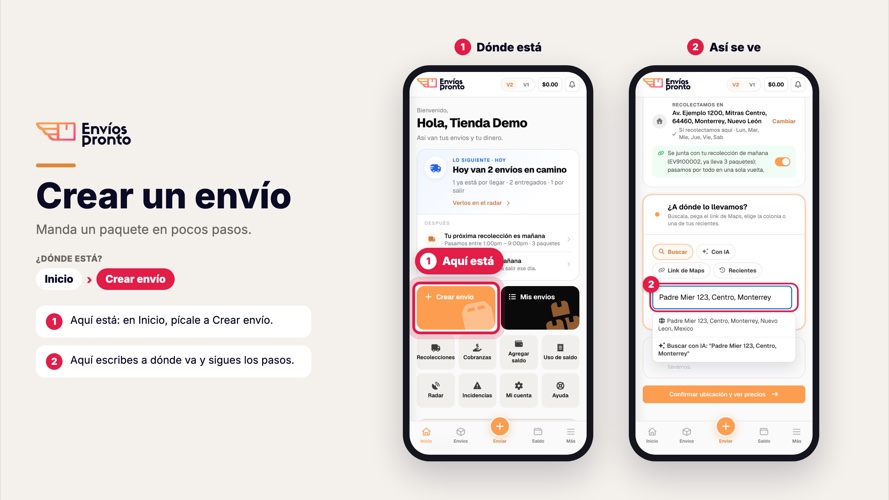
Captura del portal de Envíos Pronto en el celular que muestra dónde está Crear un envío y qué haces ahí. Imagen

Dónde está: Crear un envío (celular)

Guía vertical de seis pasos numerados para contratar Fulfillment, con íconos de presentación, cajas, sobre, portapapeles y contrato en naranja y rosa. Infografía

Cómo contratar el servicio de Fulfillment en 6 pasos

Fulfillment

¿Cómo activo el servicio de Fulfillment paso a paso?

Activa Fulfillment en seis pasos: crea tu cuenta por ciudad, envía tu inventario a operaciones, espera el registro de 2 a 3 días y acepta el acuerdo de servicio.

Atención y soporte

¿Qué hacer si no me llega mi envío?

Si tu envío no llega en el tiempo estimado, rastréalo primero. Si ya venció el plazo, escribe a soporte con tu número de guía y fecha de envío.

Empieza aquí

¿Qué vehículos usan para entregar mis paquetes?

Entregamos en autos compactos y camionetas según tamaño y zona. Si tu paquete no cabe en un carro, elige Extra Extra Grande o Ultra Grande.